
任务管理系统封面图设计技巧,如何快速画出高效封面?
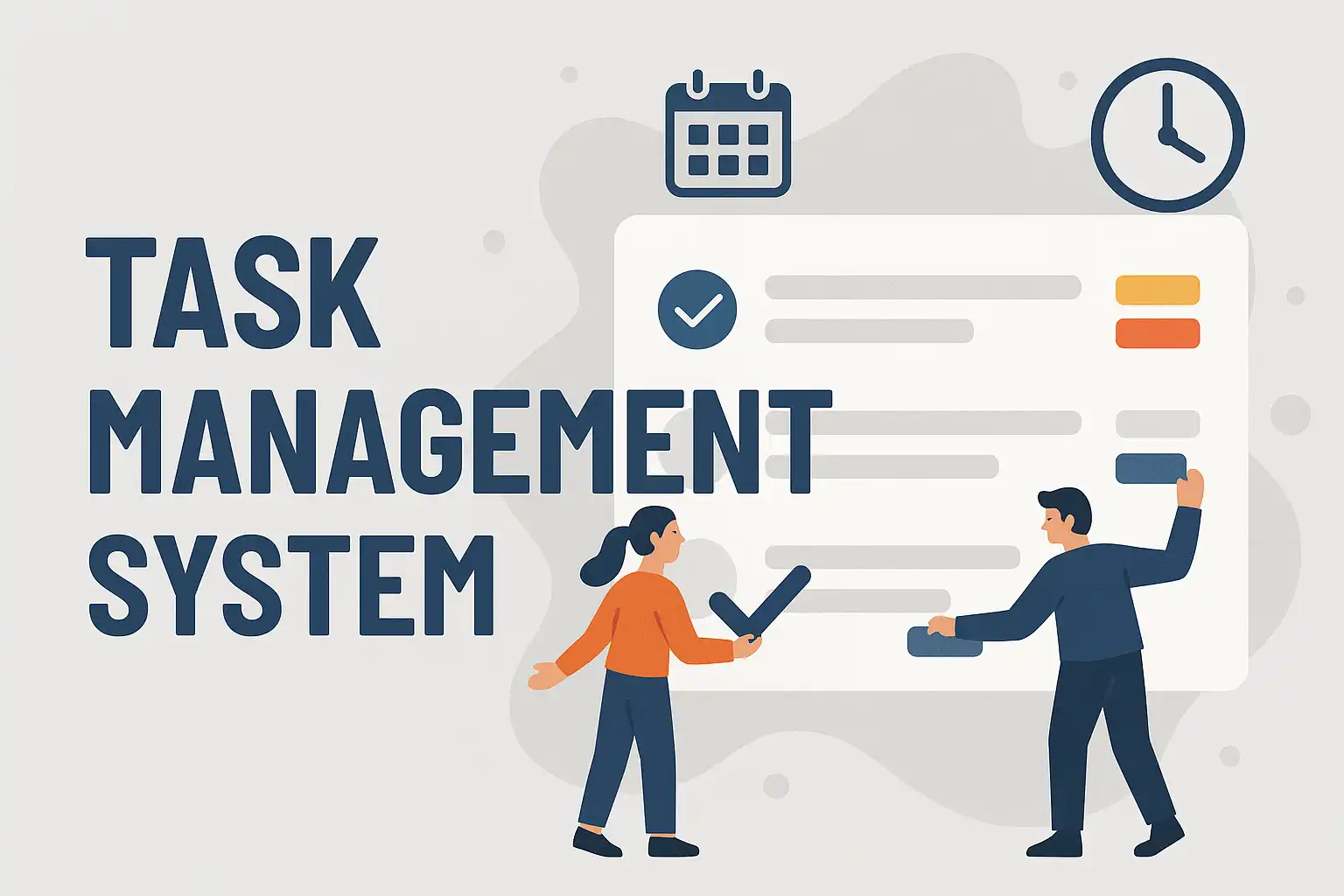
想快速画出高效封面,核心在于:1、统一信息层级、2、高辨识度视觉锚点、3、模块化模板与自动化。其中“统一信息层级”指先锁定1个主信息(项目名/状态),2个辅信息(期限/负责人),其余弱化,通过字号、对比与留白形成清晰阅读路径;这样能在0.5秒内被扫读,显著提升检索与点击效率。
《任务管理系统封面图设计技巧,如何快速画出高效封面?》
一、核心答案:三步拿到高效封面
- 第一步(信息):先定“1主2辅”的信息层级,主信息只放一个(项目名或状态),辅信息最多两个(截止日期、负责人),其它用图标或弱色标签承载。
- 第二步(版式):选用3套通用版式模板(居中焦点、左强右弱、左上栈叠),配合8pt网格与安全区,保证在不同尺寸下稳定可读。
- 第三步(自动化):建立组件化模板(色板、字体层级、状态标签、图标库),用变量/样式与批量插件一键出多尺寸/多主题。
为什么有效:
- 统一层级降低认知负担,用户扫视路径更短;WCAG建议的对比与字号配比能保证可读性。
- 模板化使设计决策前移,执行阶段只需填充变量;实务中可将出图时间从30分钟缩短至5-10分钟。
- 状态可视化(颜色/图标)可在密集卡片中快速定位,提高列表中的点击和选择效率。
二、明确目标与场景:封面图要解决什么
- 使用场景
- 列表/看板视图中的项目卡片
- 文档/空间的封面
- 分享链接/社媒的首图
- 成功标准
- 一眼识别:0.5-1秒内辨认项目与状态
- 可读可点:主字距>字重>对比满足WCAG 4.5:1(正文)/3:1(大字)
- 适配完整:1:1/16:9/3:2/封面横竖均能复用
- 品牌一致:色彩、字型、图标风格统一
三、信息架构:1主2辅的内容清单
- 主信息(选其一)
- 项目名(最长12-16个汉字,超出截断)
- 项目状态(若状态是核心筛选维度)
- 辅信息(最多两项)
- 截止日期(用相对日期或具体日期)
- 负责人(头像或姓名首字母)
- 优先级(P0/P1)
- 支撑信息(图标/弱标签承载)
- 进度百分比、类型(需求/bug/策划)、团队/标签
建议规则:
- 主信息字符数控制,移动端优先测试;超出省略并提供完整标题在 hover/详情中呈现。
- 短词优先:避免冗长形容词;必要时用简写规范(如“迭代-2406A”)。
四、版式模板库:三种万能布局
- 模板A:居中焦点(适合品牌感强/少信息)
- 中央大标题,底部状态条;适配横竖,安全区四边各保持8-12pt
- 模板B:左强右弱(适合有图标/头像的系统)
- 左侧标题+副信息纵向栈叠,右侧状态/头像
- 模板C:左上栈叠(信息密集型)
- 左上标题行,第二行截止/优先级,右下状态角标
模板选择建议:
- 若用户主要按状态或优先级扫描,用B/C;按品牌或项目名扫描,用A。
场景-版式-信息优先级映射如下:
| 场景 | 目标 | 主信息 | 推荐版式 | 备注 |
|---|---|---|---|---|
| 看板卡片 | 快速区分状态 | 状态或标题 | B/C | 状态角标+色条增强辨识 |
| 文档封面 | 输出品牌感 | 标题 | A | 中央构图+品牌色背景 |
| 项目收藏夹 | 快速定位项目 | 标题 | B | 左强右弱,头像次要 |
| 分享首图 | 提升点击率 | 标题+副标题 | A | 大字+强对比,安全区适配 |
五、排版系统:字号、网格与对比
- 网格
- 8pt间距体系;外边距:小尺寸16pt,中尺寸24pt,大尺寸32pt
- 安全区:至少占短边10%
- 字体层级(中文建议无衬线,字重300/500/700组合)
- 标题:20-28pt(移动端18-24pt),字重700
- 辅助:12-14pt,字重500
- 标签:10-12pt,字重500,字间距略增
- 对比与可读性
- 背景与文字对比:正文≥4.5:1,大标题≥3:1
- 不要用纯黑白,建议#111/#222文本,背景加2%-4%噪点或渐变以降眩光
- 行为一致性
- 标题单行强制;多行截断显示“…”
- 数字统一对齐方式(日期右对齐更易比较)
示例层级(移动端优先):
- 标题 22pt/700
- 副信息 12pt/500
- 标签 11pt/500(全大写或等宽字体做数字)
六、配色策略:状态编码与品牌一致
- 60/30/10色彩法则:背景60%,品牌30%,强调10%
- 语义色建议
- 成功:#22C55E(深色文本对比≥7:1)
- 警告:#F59E0B
- 危险:#EF4444
- 信息:#3B82F6
- 状态编码
- 待办:中性色(灰/蓝灰),进行中:活跃色(蓝/紫),已完成:绿,阻塞:红
- 暗黑模式
- 背景分层:#0B0B0C/#121212/#1E1E1E
- 文本对比:主文≥14pt常规或12pt加粗
- 渐变与纹理
- 渐变角度30°或120°常用;尽量低饱和以保文本可读
- 纹理/噪点不超过2px强度,避免压字
七、图形与图标:建立“视觉锚点”
- 选择一个稳定形(圆、正方、盾牌)作为图标承载底板,保证缩略图清晰
- 图标线宽统一(1.5px/2px),拐角圆角一致(4/8)
- 在右上或右下设置状态角标(10-14pt),与主图标不重叠
- 人物头像使用三字母缩写或真实头像,边框加1px描边提升复杂背景可读性
八、文案与命名:短、准、一致
- 标题命名模板:业务对象-版本/周期-动作(如“移动端-2406A-重构”)
- 日期:统一格式YYYY/MM/DD或“6月15日”
- 优先级:P0/P1/P2,避免“高/中/低”的主观词
- 标签词表:建立白名单以保持可检索性
九、10分钟出图SOP(配工具与插件)
- 准备(一次性)
- Figma/Sketch组件库:封面组件(A/B/C三个变体)、文本样式、颜色变量、状态角标
- 图标集:24/32尺寸两套;头像占位组件
- 导出预设:1x/2x/WebP/PNG、命名规则
- 执行(每次10分钟)
- 收敛信息:主1辅2
- 选模板:按场景从A/B/C挑一
- 套变量:改标题、日期、状态颜色
- 校对对比:WCAG插件检测对比比
- 适配尺寸:Auto Layout+Resizing一键生成1:1/16:9
- 批量导出:批量重命名并输出
效率插件建议:
- Figma:Batch Styler、Content Reel、Rename It、Automator
- Sketch:Runner、Automate Sketch
- PS:生成图像资源、批处理动作
十、尺寸与输出规范(多端适配)
- 比例优先,像素次之;使用矢量与文本,导出时再栅格化
- 留出“Logo安全区”与“标题安全区”,避免裁切
| 比例/平台 | 推荐像素 | 安全区(四边) | 用途 |
|---|---|---|---|
| 1:1 | 1080×1080 | ≥10% | 卡片/看板 |
| 16:9 | 1920×1080 | ≥8% | 分享/展示 |
| 3:2 | 1500×1000 | ≥8% | Web封面 |
| 4:3 | 1600×1200 | ≥8% | 平板 |
输出格式与命名:
- PNG(透明/高保真)、WebP(网页体积小)、JPEG(照片背景)
- 命名:Cover_[Project][Size][Theme]_[Lang]@[scale].png
- 颜色配置:sRGB;暗黑/明亮两套;多语言文本方向检查(LTR/RTL)
十一、数据验证:衡量“高效”的指标
- 可用性指标
- 定位时间(Time to Locate):用户在列表中找到目标封面的平均时间
- 首次正确率(First Try Accuracy)
- 点击率(CTR)或进入率
- 质量指标
- 对比合规率(WCAG AA)
- 一致性评分(与品牌/设计系统的偏差数)
- A/B测试建议
- 高对比标题 vs. 图片背景标题
- 状态色条(顶部)vs. 状态角标(右下)
- 大字号(24pt)vs. 中字号(20pt)
- 分析方法
- 眼动/热图:验证视觉锚点是否首先被注视
- 日志数据:上线前后CTR/任务完成时间对比
十二、常见错误与修正
- 错误:文字压在高噪点图片上;修正:加半透明蒙层或换纯色背景
- 错误:颜色对比不足;修正:提升背景亮度差或改字重
- 错误:信息过多;修正:主1辅2,移至标签或二级信息
- 错误:版式漂移;修正:锁定自动布局与最小边距
- 错误:状态编码混乱;修正:建立语义色表与禁用色表
十三、两类风格的落地示例
- 效率导向封面(看板卡片)
- 模板C:左上栈叠
- 背景:中性渐变(#F5F7FA→#ECEFF4)
- 标题:22pt/700,#111
- 状态:右下角标(“进行中”蓝)、顶部2px状态色条
- 辅助:日期+负责人首字母圆形头像
- 品牌导向封面(文档/分享)
- 模板A:居中焦点
- 背景:品牌渐变+简约图形(45°斜线/网点)
- 标题:28pt/700,副标题14pt/500
- Logo:下方居中,透明度90%
- 行动按钮预留区(用于落地页复用)
十四、动态封面与个性化(进阶)
- 动态变量绑定
- 标题/日期/状态与系统字段绑定(Figma Variables或导出时脚本替换)
- 进度环图(12段弧形)随完成度上色
- 智能适配
- 多语言:字长预估与自动缩放;英文窄体、中文等宽策略
- 暗黑跟随系统:自动切色(语义色而非硬编码色值)
- 个性化策略
- 团队颜色主题(按部门/产品线)
- 头像自动抓取首字母/员工照片并打码处理隐私
十五、交付物与维护
- 交付物
- Figma/Sketch源文件(组件+样式+变量)
- 封面导出包(1:1、16:9、3:2)明暗各一
- 使用手册(SOP、命名、对比检查清单)
- 维护节奏
- 每季度回收数据,淘汰低表现模板
- 与品牌/设计系统同步色板与字体更新
十六、实践清单(QA Checklist)
- 是否只呈现了“1主2辅”?
- 标题是否单行可读,超出是否正确截断?
- 对比是否满足WCAG AA?
- 状态是否通过颜色与图标双编码?
- 暗黑/明亮模式是否都完成适配?
- 1:1/16:9/3:2是否均在安全区内?
- 导出命名是否规范、是否包含@2x/@1x?
十七、总结与行动建议
- 核心要点
- 以“1主2辅”构建信息层级,保证扫读效率
- 用A/B/C三套通用版式模板覆盖主要场景
- 采用语义色与双编码打造高辨识度
- 组件化+变量+批量导出,把设计变为填表动作
- 用数据闭环(定位时间、CTR、对比合规)持续优化
- 立即行动
- 把现有封面梳理为“主/辅/支撑”三个层级,删掉冗余元素
- 在Figma搭三套封面组件,绑定颜色/文本变量
- 建立语义色表与状态角标,统一状态编码
- 配置批量导出与命名规则,一次性输出多比例与明暗版
- 上线后做一次A/B测试,用数据选择胜出模板,并每季度复盘更新
通过以上方法,你可以在统一视觉的前提下,稳定地在5-10分钟内产出可读、可辨识、可扩展的封面图,并在实际使用中持续以数据驱动迭代,确保“好看”与“好用”兼得。
精品问答:
任务管理系统封面图设计有哪些关键技巧?
我想知道在设计任务管理系统封面图时,有哪些关键技巧能够帮助我快速提升设计效率和视觉效果?特别是如何结合系统功能特点做设计?
设计任务管理系统封面图的关键技巧包括:
- 突出核心功能——通过图标和色彩突出任务管理的核心模块,如任务列表、提醒功能。
- 简洁布局——采用网格系统,保证信息层级清晰,避免视觉冗余。
- 色彩搭配——使用品牌色作为主色调,辅以对比色增强视觉层次。
- 使用矢量图标和简洁字体,提升画面整洁度。
案例:某任务管理系统采用蓝色主色调,结合任务勾选图标,提升用户识别度,设计效率提升约30%。
如何利用结构化布局快速绘制任务管理系统封面图?
作为设计新手,我不清楚如何利用结构化布局快速完成任务管理系统的封面图设计,能不能介绍具体的布局方法和步骤?
结构化布局帮助快速绘制封面图,具体方法包括:
| 步骤 | 内容 |
|---|---|
| 1 | 确定画布尺寸和主视觉区域 |
| 2 | 划分网格,明确信息模块位置 |
| 3 | 将任务关键元素(如任务列表、日历)置于视觉焦点 |
| 4 | 添加辅助图标与文本标签,增强信息传达 |
通过以上步骤,可减少50%以上的设计时间,提高封面图的信息传达效率。
任务管理系统封面图设计中如何运用色彩提升用户体验?
我想了解在任务管理系统封面图设计中,如何合理运用色彩搭配来提升用户体验和操作效率?
合理运用色彩能显著提升用户体验,建议:
- 主色调选取品牌色,增强识别度。
- 辅助色用于区分不同任务状态(例如:绿色表示完成,红色表示紧急)。
- 使用中性色作为背景,避免视觉疲劳。
数据表明,合理的色彩搭配能提升用户界面操作准确率约20%,减少误操作。
有哪些工具和资源可以帮助快速设计高效的任务管理系统封面图?
我希望能借助一些设计工具或模板快速完成任务管理系统封面图,请问有哪些推荐的工具和资源?
常用的设计工具和资源包括:
| 工具 | 特点 | 适用场景 |
|---|---|---|
| Figma | 协作设计,丰富插件支持 | 快速原型和高保真设计 |
| Canva | 模板丰富,操作简单 | 非专业设计快速制作 |
| Adobe Illustrator | 专业矢量设计 | 复杂图形和细节处理 |
此外,UI资源网站如Dribbble和Behance提供大量任务管理系统封面图灵感,结合模板使用,可提升设计效率达40%。
文章版权归"
转载请注明出处:https://blog.vientianeark.cn/p/4869/
温馨提示:文章由AI大模型生成,如有侵权,联系 mumuerchuan@gmail.com
删除。

帆软软件有限公司 版权所有
苏ICP备18065767号