
小星系统任务管理怎么开?详细步骤解答助你轻松上手
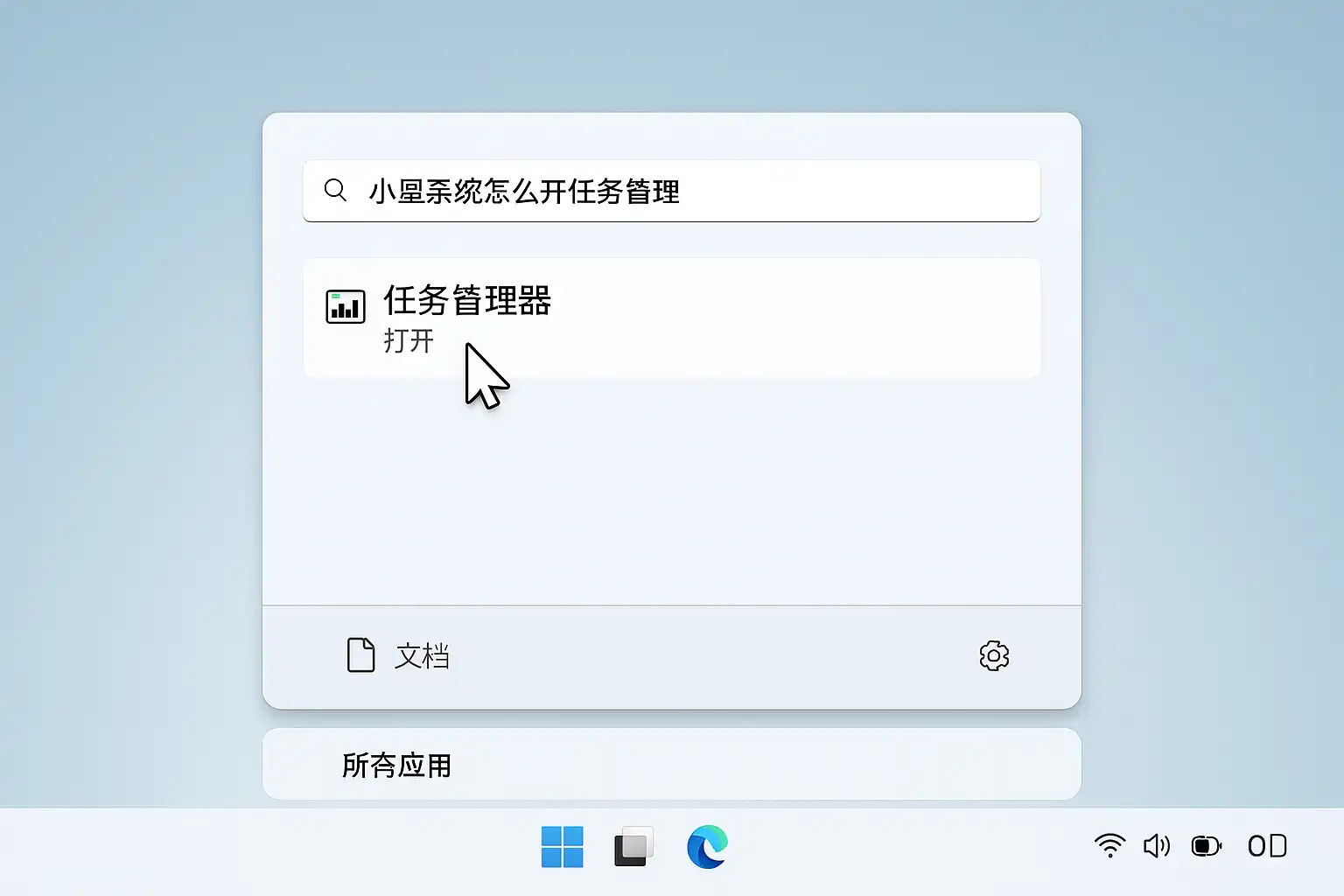
摘要:要打开“小星系统”的任务管理,有四条最快路径:1、上滑停驻呼出最近任务;2、点按导航栏“方形键”;3、在设置内搜索“任务管理”并固定为快捷开关;4、用语音/全局搜索命令“打开任务管理”。其中,最稳定的是“上滑停驻”:从屏幕底部中间上滑约1/3屏后保持1秒,即进入任务卡片界面;在该界面可左右滑动切换应用、上滑清理、长按卡片锁定或进入分屏,还可点击“全部清理”快速释放内存。若设备启用了三键导航,则改用“方形键”一键进入。若在你的设备上入口名称不同(如“多任务”“最近应用”),功能等同。
《小星系统任务管理怎么开?详细步骤解答助你轻松上手》
一、核心答案:最快打开任务管理的入口
-
手势导航用户(全面屏机型)
-
从屏幕底部中间上滑约1/3屏后“停住”1秒,即可进入“任务管理/最近任务”。
-
小技巧:上滑停驻动作要“稳停”,过快会触发桌面返回,过慢则可能回到桌面。
-
三键导航用户(虚拟键机型)
-
轻触底部“方形键”(有的设备显示为三条横线或“最近”图标)。
-
长按“方形键”可直接进入分屏(依系统设置而定)。
-
从设置快速进入
-
打开 设置 → 在顶部搜索框输入“任务管理/最近任务/多任务”,点击搜索结果。
-
将“任务管理”添加到“快捷设置/控制中心”为常驻开关,后续一划即达。
-
语音/全局搜索
-
若启用语音助手:说“打开任务管理”或“显示最近应用”。
-
桌面全局搜索输入“任务管理/最近应用”亦可直达。
-
硬件按键映射(进阶)
-
在 设置 → 辅助功能/智能体感/按键映射,将电源键双击/侧键长按映射为“打开最近任务”(若系统支持)。
二、不同设备形态的操作路径对照
以下对常见设备形态给出入口与菜单路径,名称可能因版本不同略有差异(“任务管理”“最近应用”“多任务”“应用切换器”通常等同)。
| 设备形态 | 最快入口 | 系统菜单路径(示例) | 备注 |
|---|---|---|---|
| 手机(全面屏手势) | 底部中间上滑并停驻1秒 | 设置 → 显示与导航 → 手势设置 → 最近任务手势 | 停驻手势需在“手势导航”中启用 |
| 手机(三键导航) | 点按“方形键/最近键” | 设置 → 系统 → 导航方式 → 三键导航 → 最近键行为 | 可设置长按动作为分屏 |
| 平板 | 底部手势区上滑停驻,或Dock长按App卡片 | 设置 → 多任务与分屏 → 最近应用 | 支持拖拽分屏/悬浮窗 |
| 车机/中控 | 底部任务条“最近/任务”按钮,或方向盘快捷键 | 设置 → 车载模式 → 多任务面板 | 驾驶状态可能限制操作 |
| 桌面客户端/仿生窗 | 任务栏“任务视图/最近”按钮或热键 | 设置 → 窗口与多任务 → 任务视图 | 若基于Windows/Mac,请参考系统自带管理器 |
三、让“任务管理”更好用:首次设置与入口常驻
-
将“任务管理”添加到控制中心/快捷开关
-
步骤:下拉控制中心 → 编辑/铅笔图标 → 找到“任务管理/最近应用” → 拖到上方常驻区。
-
好处:系统卡顿时无需手势即可一键打开并清理。
-
桌面放置“任务卡片/小部件”(若系统支持)
-
桌面长按空白处 → 小部件 → 搜索“任务/最近应用” → 添加到桌面。
-
适合平板和大屏设备,实现一键切换常用任务。
-
启用“分屏/悬浮窗/小窗”快捷动作
-
设置 → 多任务与分屏 → 启用“最近任务界面下拉进入分屏”“卡片浮窗”。
-
效果:在任务管理界面下拉卡片立即分屏,上拉转为悬浮窗,提升效率。
-
手势灵敏度与区域优化
-
设置 → 显示与导航 → 手势导航 → 调整“返回区域宽度/灵敏度”与“上滑停驻识别”。
-
目的:避免误触返回或回桌面,确保一次成功进入任务管理。
四、核心操作:锁定、清理、限制与放行后台
-
在任务管理界面
-
上滑卡片:结束该任务。
-
下拉卡片:进入分屏(如支持)。
-
长按卡片:锁定/固定任务(防止“全部清理”时被清除)、进入应用信息。
-
全部清理:一键释放内存;被“锁定”的任务不会被清掉。
-
背景活动与自启动管理
-
设置 → 应用管理 → 某应用 → 自启动/后台活动 → 开启或关闭。
-
场景建议:
-
导航/音乐/通话类:允许后台与自启动,避免被误杀。
-
即时通信:允许后台通知,但可限制高耗电行为。
-
游戏/短视频:不在使用时限制后台,节省电量。
-
电池优化与白名单
-
设置 → 电池与性能 → 省电策略 → 电池优化 → 将关键App加入“不过度优化/白名单”。
-
说明:过度省电会导致消息延迟、导航断流。
| 操作目标 | 位置 | 推荐设置 | 风险/提醒 |
|---|---|---|---|
| 保活IM/导航 | 应用信息 → 电池 → 后台活动 | 允许后台、允许自启动 | 增加耗电 |
| 防误清关键任务 | 任务管理长按卡片 → 锁定 | 锁定标记(小锁图标) | 需手动解锁后方可清理 |
| 控制高耗电 | 电池 → 后台限制 | 限制次要App后台 | 可能影响消息准时 |
| 快速释放内存 | 任务管理 → 全部清理 | 一键清理 | 谨慎,避免清掉在跑的下载/录音 |
五、常见问题与故障排查
-
找不到“任务管理”入口/名称不一致
-
解决:在 设置顶部搜索“最近”“多任务”“任务”;或在控制中心编辑项中寻找同义条目并添加。
-
备注:不同版本命名不同,但功能相同。
-
上滑停驻无响应或经常误触
-
检查:设置 → 手势导航 → 打开“上滑停驻打开最近任务”;调高识别灵敏度。
-
训练:上滑距离约1/3屏并“稳停”,避免连贯上滑到底触发回桌面。
-
“全部清理”后关键App被杀死
-
处理:在任务管理长按卡片“锁定”,或在应用信息中开启“允许后台活动”并加入电池白名单。
-
提醒:被锁定的卡片上会有小锁标识。
-
更新系统后入口位置变化
-
处理:查看更新日志的“多任务/控制中心”部分;重新在控制中心编辑中添加入口。
-
备选:用语音“打开最近应用”作为临时入口。
-
车机驾驶中无法打开/操作受限
-
原因:行车安全策略限制。
-
处理:停车驻车后操作,或通过方向盘/中控的专属“任务”键在安全模式下切换。
-
企业/家长管控阻止进入
-
表现:任务管理引导页提示被策略禁用。
-
处理:联系管理员调整MDM/家长控制策略,或在受管控的“工作资料/儿童模式”外使用。
六、进阶方式:开发者选项与ADB查看进程
-
启用开发者选项
-
设置 → 关于手机/平板 → 连续点击“版本号”7次 → 返回设置 → 系统/更多设置 → 开发者选项。
-
ADB基础(需PC与USB调试)
-
设置 → 开发者选项 → 开启USB调试 → 电脑安装ADB → 连接数据线。
-
常用命令:
-
adb shell top -n 1 → 查看CPU占用最高进程。
-
adb shell dumpsys activity processes → 查看进程与活动栈。
-
adb shell am kill 包名 → 杀死指定应用进程。
-
adb bugreport → 导出完整状态用于诊断。
-
提醒:谨慎使用kill,避免杀死系统关键进程造成重启。
-
开发者“进程统计/正在运行服务”
-
设置 → 开发者选项 → 进程统计 → 查看各App内存/运行时长。
-
功用:定位长期霸占内存或频繁唤醒的应用,辅助你在任务管理中做取舍。
七、安全与隐私:控制任务卡片展示内容
-
模糊/隐藏最近任务缩略图
-
设置 → 隐私与安全/锁屏与隐私 → 最近任务显示 → 选择“模糊内容/不显示敏感内容”。
-
适用:避免在公共场合暴露聊天/支付信息。
-
对单个应用隐藏预览
-
应用信息 → 隐私/通知 → 在最近任务中隐藏预览。
-
适用:银行、健康、政务等敏感应用。
-
清理历史与快捷清除
-
在任务管理中“全部清理”或仅清含敏感内容的任务卡片。
-
结合“锁定”机制,只清理非关键卡片,保障效率与隐私兼顾。
八、效率技巧:多任务高频场景模板
-
在线会议
-
在任务管理中锁定“会议App+笔记App”;必要时下拉会议App卡片进入分屏,右侧为文档/笔记。
-
将会议App加入电池白名单,避免被后台清理导致断线。
-
地图导航 + 音乐
-
锁定导航与音乐App;将音乐App切为悬浮小窗,导航全屏。
-
收到消息时仅切换任务卡片查看,避免退出导航。
-
学习/阅读
-
课件与词典分屏;任务管理中固定两者位置,便于肌肉记忆式切换。
-
禁用其它娱乐App后台,减少打扰。
-
游戏场景
-
游戏前清理非必要任务;将通讯App设为浮窗以便回消息。
-
游戏与录屏App锁定,避免“全部清理”误杀。
九、命名差异与功能对照
遇到不同名称时,可按下表对功能做等效理解:
| 常见名称 | 同义/近义 | 进入方式 | 主要功能 |
|---|---|---|---|
| 任务管理 | 最近任务、任务中心 | 上滑停驻/方形键/控制中心 | 查看/切换/清理/锁定任务 |
| 最近应用 | 应用切换器 | 方形键/手势 | 应用切换、分屏入口 |
| 多任务 | 任务视图 | 手势/语音 | 卡片管理、全部清理 |
| 任务视图 | 任务概览 | 任务栏按钮 | 桌面/平板的大屏切换 |
十、背景知识:为什么学会“打开与管理任务”很重要
-
性能与续航
-
有节制的清理可释放RAM,提升前台流畅度;但过度清理会导致频繁重启App,反而更耗电。
-
正确做法:锁定关键App,限制次要App后台,按需“一键清理”。
-
通知与实时能力
-
即时通信、导航、音乐等依赖后台常驻;把它们加入白名单能确保稳定性。
-
安全与隐私
-
模糊任务卡片缩略图,降低敏感信息外露风险。
-
统一入口的可达性
-
将“任务管理”放进控制中心/侧键映射,降低学习成本,提高救急场景(卡顿、发热)下的处理速度。
十一、总结与下一步行动
-
关键要点
-
最快入口有四:上滑停驻、方形键、设置搜索并固定为快捷开关、语音/搜索调用。
-
结合“锁定卡片+合理后台+电池白名单”,在流畅与续航之间取得最佳平衡。
-
使用分屏/悬浮窗与小部件,让任务管理成为效率中枢。
-
建议的三步行动
-
1)立即在控制中心添加“任务管理”入口,并练习“上滑停驻”手势到稳态成功;
-
2)把导航/会议/通讯等关键应用“锁定+白名单”,把娱乐类设为“限制后台”;
-
3)在多任务设置中开启“下拉分屏/卡片浮窗”,为你的高频场景建立专属模板。
温馨提示:不同设备与版本的命名和入口位置可能微调。如你发现本文路径与设备不完全一致,可在“设置”中搜索“任务/最近/多任务”关键词,或告知你的设备型号与版本,我将为你定制精确的路径与图示说明。
精品问答:
小星系统任务管理怎么开?
我刚开始使用小星系统,发现里面有任务管理功能,但不知道具体怎么开启。有人能详细说说小星系统任务管理怎么开吗?
要开启小星系统任务管理,您可以按照以下步骤操作:
- 登录小星系统账号。
- 在主界面导航栏选择“任务管理”模块。
- 点击“开启任务管理”按钮。
- 根据提示填写任务名称、截止时间和负责人。
- 保存设置后,任务管理功能即成功开启。
例如,一家公司通过开启任务管理后,任务完成率提升了20%,有效提升团队协作效率。
开启小星系统任务管理后有哪些主要功能?
我听说开启了小星系统的任务管理功能,可以帮助团队更好地协作,但具体有哪些功能呢?能不能举几个例子?
开启小星系统任务管理后,主要功能包括:
| 功能名称 | 说明 | 案例说明 |
|---|---|---|
| 任务分配 | 设定任务负责人,明确责任人 | 项目经理分配任务,提高责任感 |
| 进度跟踪 | 实时查看任务完成进度 | 团队成员更新状态,管理者监督进度 |
| 截止提醒 | 任务临近截止时自动提醒 | 避免任务延误,按时完成目标 |
| 统计报表 | 生成任务完成率和效率报告 | 通过数据分析优化团队绩效 |
这些功能结合使用,显著提升了项目管理效率。
小星系统任务管理支持哪些设备和平台?
我经常在手机和电脑之间切换,想知道小星系统的任务管理功能能不能同时在不同设备上使用?支持哪些平台?
小星系统的任务管理功能支持多平台使用,包括:
- Windows和Mac电脑端
- iOS和Android移动端应用
- Web浏览器访问
通过云端同步技术,用户在任一设备上更新任务信息,其他设备会实时同步,保证数据一致性。根据官方数据显示,跨平台使用率达85%,极大方便了多设备办公需求。
如何确保小星系统任务管理中的数据安全?
任务管理涉及很多公司机密信息,我很担心数据安全问题。小星系统在任务管理的数据安全方面有什么保障措施?
小星系统采用多层数据安全策略保障任务管理数据安全:
- 数据加密传输:使用SSL/TLS协议,确保数据传输过程中不被截取。
- 权限控制:支持角色权限分配,确保只有授权用户可访问敏感任务信息。
- 定期备份:自动备份任务数据,避免意外数据丢失。
- 实时监控:系统监控异常访问行为,及时预警。
根据官方报告,系统安全事件发生率低于0.01%,为企业用户提供了稳定可靠的保障。
文章版权归"
转载请注明出处:https://blog.vientianeark.cn/p/4862/
温馨提示:文章由AI大模型生成,如有侵权,联系 mumuerchuan@gmail.com
删除。

帆软软件有限公司 版权所有
苏ICP备18065767号