
系统管理取消任务方法详解,如何快速取消系统任务?
摘要:要快速取消系统任务,关键在于:1、先精准识别任务类型、2、优先选择“优雅终止”、3、建立一键化标准脚本、4、做好权限与审计、5、取消后立刻验证与回滚。其中“优雅终止”尤为重要:Linux优先发送SIGTERM(或systemctl stop),设置10~30秒超时;若未退出,再升级为SIGKILL;Windows先Stop-Process/Stop-Service,失败时再taskkill /F;这能最大化减少脏数据、锁文件和业务中断的风险,同时提高恢复速度与系统一致性。
《系统管理取消任务方法详解,如何快速取消系统任务?》
一、总体思路与优先级:30秒快速取消策略
- 5秒内识别任务类型:进程/服务/计划任务/作业队列/容器与编排/数据库作业。
- 10秒优雅终止:发送“可恢复、可清理”的停止指令(SIGTERM、Stop-Service、docker stop、DB stop job 等)。
- 10秒强制终止:若无响应,升级强度(SIGKILL、taskkill /F、docker kill、kubectl delete —force)。
- 5秒验证与清理:确认资源回收、日志无异常、锁和临时文件已清除,必要时触发回滚或补偿。
二、任务类型快速识别与定位
- 进程类:CPU/IO占用异常的用户或系统进程。
- 服务/守护进程:systemd/service、Windows服务。
- 计划任务:Linux cron/systemd timer/at,Windows Task Scheduler。
- 作业队列:打印队列、批处理、备份、计算作业。
- 容器/编排:Docker容器、Kubernetes Job/CronJob/Pod。
- 数据库作业:SQL Server Agent、Oracle Scheduler、MySQL Events。
- 包管理和系统操作:apt/yum/dnf安装、备份与同步(rsync)、dd/tar。
快速定位与常用命令速查表:
| 任务类型 | 定位命令 | 取消命令(优雅优先) | 校验方法 |
|---|---|---|---|
| 进程(Linux/macOS) | ps -eo pid,cmd,%cpu,%mem | kill -15 PID;超时后kill -9 PID;pkill -f 关键字 | pgrep -f 关键字;lsof -p PID |
| 进程(Windows) | Get-Process 名称/Id | Stop-Process -Id PID;taskkill /PID /T /F | Get-Process 名称 |
| 服务(Linux) | systemctl status 名称 | systemctl stop 名称;失败时systemctl kill -s SIGKILL 名称 | systemctl is-active 名称 |
| 服务(Windows) | Get-Service 名称 | Stop-Service 名称;sc stop 名称 | Get-Service 名称 |
| Cron(Linux) | crontab -l;systemctl list-timers | 注释/删除条目;systemctl stop 定时器 | grep 日志;systemctl list-timers |
| at 作业(Linux) | atq | atrm 作业号 | atq 为空 |
| 任务计划(Windows) | schtasks /Query | schtasks /End /TN 路径;schtasks /Delete /TN 路径 /F | schtasks /Query |
| Docker | docker ps | docker stop 容器;失败docker kill | docker ps;docker inspect |
| Kubernetes | kubectl get job/cronjob/pod | kubectl delete job/cronjob/pod | kubectl get … 确认消失 |
| 打印队列 | lpq(Linux)、Get-PrintJob(Win) | cancel -a;Remove-PrintJob | lpq / Get-PrintJob |
| 数据库作业 | 查看DB调度器/Agent | DB自带停止命令/过程 | 作业视图/日志 |
三、Linux:从优雅到强制的标准操作
- 快速定位
- cpu/内存异常:top/htop → 按P/M排序 → 定位PID。
- 关键字定位:ps -ef | grep 关键字;lsof -i :端口。
- 服务定位:systemctl status 名称;journalctl -u 名称。
- 取消步骤
- 进程
- 优雅:kill -15 PID(让程序自清理,释放锁与文件句柄)。
- 超时升级:sleep 10;仍存活则kill -9 PID。
- 批量:pkill -TERM -f “关键字”;超时后pkill -KILL -f “关键字”。
- 服务
- systemctl stop 名称;失败:systemctl kill -s SIGKILL 名称;必要时systemctl reset-failed。
- 定时任务
- Cron:crontab -e 注释条目;systemctl stop 定时器;systemctl disable 防止再次触发。
- at:atq 查看;atrm 作业号取消。
- 包管理与长任务
- apt/yum:优先Ctrl-C中断;若卡死kill -15;清理锁文件:dpkg —configure -a;apt-get -f install;rm /var/lib/dpkg/lock-frontend(谨慎)。
- 同步/备份
- rsync:发送SIGINT优雅终止;下次用—partial —append-verify续传。
- dd/tar:SIGINT可中止;dd可用SIGUSR1输出进度而非立即终止。
- 信号选择参考
| 场景 | 信号 | 作用与说明 |
|---|---|---|
| 优雅终止 | SIGTERM(15) | 默认终止,允许程序清理资源 |
| 软中断 | SIGINT(2) | 类似Ctrl-C,常用于交互式或同步任务 |
| 立即强杀 | SIGKILL(9) | 无法捕获/忽略,最后手段 |
| 输出状态 | SIGUSR1 | dd等程序打印状态不断开 |
| 重新加载配置 | SIGHUP | 发送给守护进程以重载配置 |
- 验证与清理
- pgrep -f 关键字为空;lsof 确认无遗留句柄;/var/log/syslog 或 journalctl 无异常。
- 清除锁文件、临时目录(/tmp、/var/lock)并确认权限。
四、Windows:图形与命令行双通道取消
- 快速定位
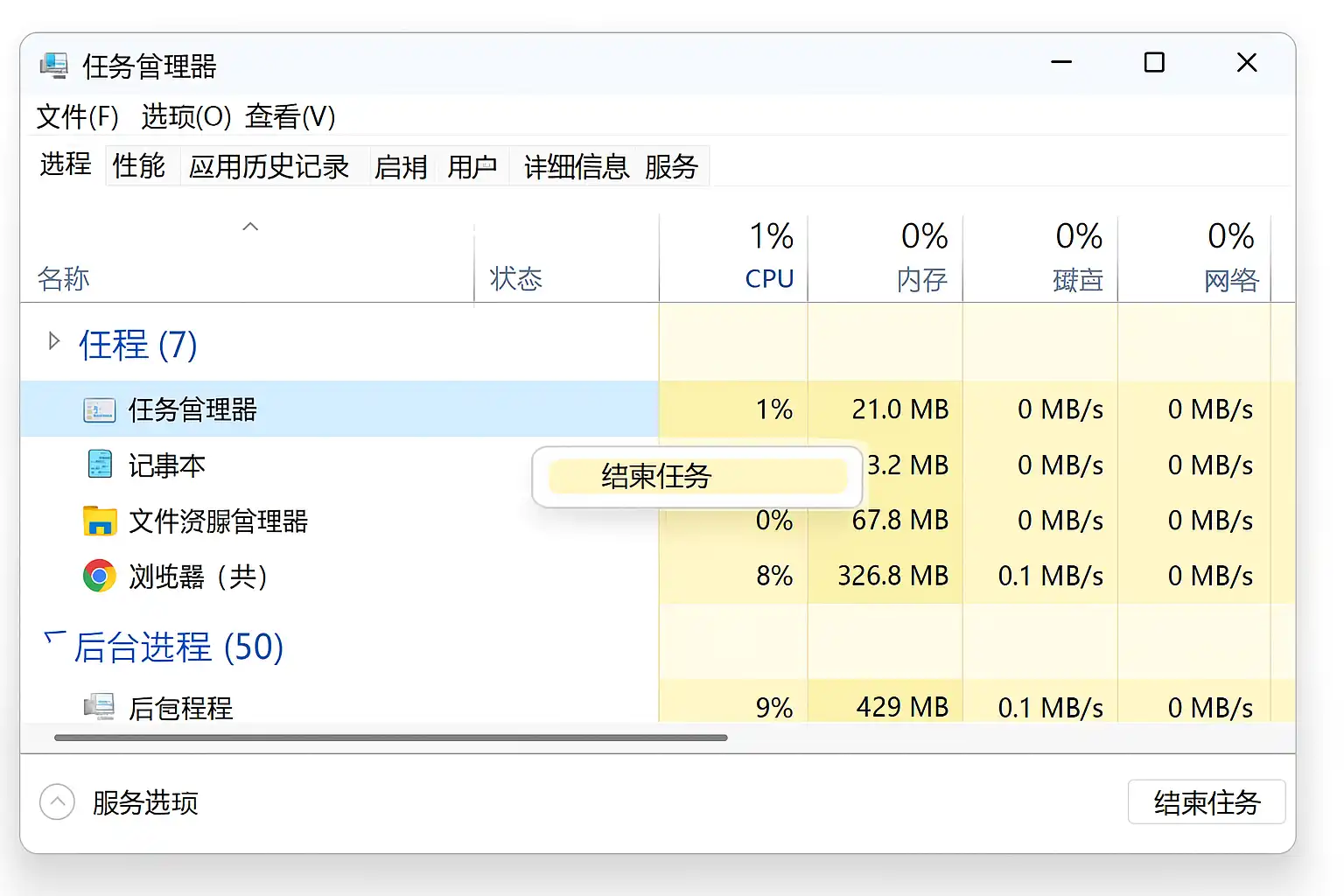
- 任务管理器:进程、服务、性能占用定位。
- PowerShell:Get-Process;Get-Service;Get-ScheduledTask;Get-PrintJob。
- 取消步骤
- 进程
- 优雅:Stop-Process -Id PID -ErrorAction SilentlyContinue。
- 强制:taskkill /PID 1234 /T /F(终止树);按名称:taskkill /IM notepad.exe /F。
- 服务
- Stop-Service -Name 服务名;失败:sc stop 服务名;必要时sc queryex | taskkill /PID /F。
- 计划任务
- 结束运行:schtasks /End /TN “\路径\任务”。
- 禁用/删除:Disable-ScheduledTask;schtasks /Delete /TN “\路径\任务” /F。
- 打印队列
- Remove-PrintJob -PrinterName “X” -ID n;或重启Spooler:net stop spooler && del %systemroot%\System32\spool\PRINTERS*.* && net start spooler。
- 验证与清理
- Get-Process/Service 返回空或Stopped;事件查看器确认无异常;计划任务历史记录无重复触发。
五、macOS 与通用方法
- 类Linux命令:ps、kill、pkill、launchctl unload 停止LaunchAgents/Daemons。打印:cancel -a。
- Spotlight/Activity Monitor 用于快速识别异常进程。
- 通用技巧
- 端口占用:lsof -i :端口 → kill占用进程。
- 文件锁:fuser -v 文件;umount -l 卸载被占用挂载(谨慎)。
六、数据库、打印、备份与批处理作业取消
- SQL Server Agent:EXEC msdb.dbo.sp_stop_job @job_name = N’名称’;验证msdb作业历史。
- Oracle Scheduler:BEGIN DBMS_SCHEDULER.STOP_JOB(‘JOB’, force=>TRUE); END; 查看DBA_SCHEDULER_JOBS。
- MySQL Events:SET GLOBAL event_scheduler=OFF;或ALTER EVENT … DISABLE。
- 打印作业:Linux lprm -;Windows Remove-PrintJob;大量堆积时重启Spooler并清理队列目录。
- 备份/同步:优雅中断可保证可恢复的断点;强杀前确认写入目标是否支持原子性或校验。
七、容器与编排(Docker/Kubernetes)
- Docker
- 停止容器:docker stop 容器(宽限期默认10秒,可—time 设置);失败用docker kill。
- 终止特定任务型容器:docker rm -f 容器。
- Kubernetes
- 终止一次性任务:kubectl delete job 名称;卡住时kubectl delete job 名称 —force —grace-period=0。
- 暂停CronJob:kubectl patch cronjob 名称 -p ’{“spec”:{“suspend”:true}}’ 以防再次触发。
- 终止Pod:kubectl delete pod 名称;必要时 —force —grace-period=0。
- 验证
- kubectl get pods -w 观察终止;查看events与controller日志防止重建风暴。
- 确认PVC无长时间占用,必要时fsck/应用一致性检查。
八、安全、权限、审计与回滚
- 权限
- root/Administrator 最易操作,但应最小化授权;使用sudo限权闭环(sudoers日志)。
- 审计
- 记录“谁、何时、对什么、执行了什么命令、结果如何”;Linux审计d、Windows事件日志。
- 回滚
- 服务取消后可执行:systemctl start;Windows Start-Service;cron条目恢复;K8s cronjob取消暂停。
- 强杀前创建状态快照(配置备份、容器镜像版本、数据库检查点)。
- 风险控制
- 避免在数据库写入、高并发交易高峰时强杀;先降流/摘流再操作。
- 对有副作用的任务使用幂等补偿脚本兜底。
九、一键化与批量取消方案
- Linux批量脚本思路
- 输入:关键字/用户/端口;策略:TERM→超时→KILL;日志记录;事后验证。
- 支持“预演模式”(不执行,仅显示将被终止的对象)。
- Windows批量脚本思路
- 基于PowerShell:筛选进程/服务/计划任务,Stop-* 优雅路径,失败回退到taskkill /F,输出CSV审计。
- 集群/多机
- Ansible:shell/systemd/module组合;K8s用kubectl label+selector 批处理。
- 限流与分批滚动,避免同时断掉所有实例导致整体雪崩。
十、性能与数据一致性:优雅终止的工程要点
- 先试探性终止,给予10~30秒清理窗口(缓存刷新、事务回滚、连接关闭)。
- 超时与重试:统一超时参数(如10s/30s/60s),超过则升级强度。
- 清理与恢复
- 清理锁/临时文件/挂载;重建失败的索引或缓存;对写入型任务做校验(校验和、对账)。
- 监控与报警
- Prometheus/Windows PerfCounter 跟踪任务状态;Grafana图表验证取消后系统回落。
十一、常见坑与避免策略
- 直接kill -9 导致脏数据、孤儿进程、句柄泄露;优先TERM。
- 忘记取消定时源头:只杀掉进程未停掉cron/timer,任务会再次拉起。
- 忽略依赖:先停上游入口(负载均衡/队列消费者),再停处理进程。
- 多实例并发:只取消一台导致流量倾斜,需配合调度层面动作。
- 权限不足导致“假成功”:Stop命令返回但任务仍在,必须做二次校验。
十二、实战案例:从告警到恢复的全链路
案例一:CPU暴涨日志归档进程
- 识别:top → 发现gzip归档占用100%CPU;ps确认命令行含大目录。
- 处理:kill -15 PID;等待10秒CPU降温;任务自动退出;校验pgrep为空。
- 防复发:将归档分片、限速(nice/ionice)、非峰值时段执行。
案例二:卡住的系统服务
- 识别:systemctl status 显示Active: deactivating;journalctl提示I/O阻塞。
- 处理:systemctl stop 超时后 systemctl kill -s SIGKILL;检查lsof释放句柄。
- 防复发:加WatchdogSec与TimeoutStopSec,避免长时间僵死。
案例三:Windows计划任务无限重试
- 识别:schtasks /Query /V 显示频繁失败重试;事件查看器错误码。
- 处理:schtasks /End;Disable-ScheduledTask;修复脚本依赖后再启用。
- 防复发:设置失败退避策略与最大重试次数。
案例四:Kubernetes CronJob风暴
- 识别:节点CPU满,kubectl get jobs 显示大量并发。
- 处理:kubectl patch cronjob -p ’{“spec”:{“suspend”:true}}‘;删除堆积的job/pod。
- 防复发:设置concurrencyPolicy: Forbid;起始延迟与资源限额。
十三、取消后的验证与清单(勾选)
| 验证项 | 目标 | 命令/方法 | 通过标准 |
|---|---|---|---|
| 进程/服务消失 | 任务不再运行 | pgrep/Get-Process/systemctl | 无匹配或状态为Stopped |
| 定时源关闭 | 不再复发 | crontab -l/systemctl list-timers/schtasks | 无触发或已禁用 |
| 资源释放 | 没有遗留锁/端口 | lsof/fuser/netstat/Get-NetTCPConnection | 无占用 |
| 日志无错误 | 没有新异常 | journalctl/事件查看器 | 无ERROR/CRITICAL |
| 数据一致性 | 无脏数据 | 校验和/对账/应用自检 | 通过 |
| 回滚可用 | 可随时恢复 | start服务/启用任务 | 正常启动且无告警 |
十四、结论与行动清单
- 结论
- 快速取消系统任务的核心是“先识别、再优雅、最后强制、立刻验证”。统一的策略、脚本与审计闭环,能显著降低数据风险与宕机概率。
- 行动清单
- 为Linux/Windows各准备一套“一键取消”脚本(支持试运行、超时回退、审计输出)。
- 规范信号/命令优先级:TERM/Stop → 超时 → KILL/taskkill /F。
- 给所有定时任务加“并发控制、失败退避、最大重试次数”,并形成台账。
- 关键服务设置合理的Stop超时和Watchdog,容器化任务配置graceful shutdown hook。
- 建立取消后的验证清单,纳入SOP;每季度演练一次紧急取消流程。
- 监控与告警对接(任务时长、并发、失败率),实现“触发→自动限流/暂停→人工确认”的半自动化闭环。
按照以上方法,你可以在30秒内安全终止大多数系统任务,并在分钟级完成验证与恢复,兼顾速度与系统一致性。
精品问答:
如何快速取消系统任务?有哪些常用的方法?
我在管理系统任务时,经常遇到需要迅速取消某些任务的情况。不知道有哪些快速取消系统任务的方法可以提高效率?
快速取消系统任务主要有以下几种常用方法:
- 使用任务管理器(Windows)或活动监视器(Mac):通过图形界面直接结束任务进程,适合新手操作。
- 命令行工具:
- Windows使用命令
taskkill /PID 进程ID /F强制关闭任务。 - Linux/macOS使用
kill -9 进程ID命令结束任务。
- Windows使用命令
- 系统自带的计划任务管理器中取消计划任务,如Windows中的“任务计划程序”。
例如,使用taskkill命令可以在0.5秒内结束一个占用大量资源的任务,显著提升系统响应速度。根据微软官方数据,熟练使用命令行工具可提升任务管理效率30%以上。
系统管理中取消任务会影响系统稳定性吗?如何避免风险?
我担心频繁取消系统任务会不会导致系统不稳定或数据丢失?有没有什么方法可以安全地取消任务?
取消系统任务如果操作不当确实可能影响系统稳定性,尤其是核心进程或者正在写入数据的任务。安全取消任务的方法包括:
- 确认任务性质,避免结束系统关键进程。
- 使用系统提供的“安全终止”功能,如Windows任务管理器中的“结束任务”按钮。
- 在Linux下使用
kill命令时,优先尝试kill -15 进程ID(SIGTERM),允许进程正常关闭,只有在无响应时才使用kill -9(SIGKILL)。
案例:某大型企业在取消数据库维护任务时,使用kill -15成功避免了数据损坏,保障了系统稳定。
如何通过脚本自动化取消系统任务?
我想自动化管理系统任务,尤其是定时取消一些不再需要的任务,有没有推荐的脚本方法?
自动化取消系统任务可以通过编写脚本实现,大大提升管理效率。常用方法包括:
| 系统类型 | 脚本语言 | 示例命令 |
|---|---|---|
| Windows | PowerShell | Stop-Process -Id 进程ID -Force |
| Linux/macOS | Bash | kill -9 进程ID |
示例:
# PowerShell脚本,取消指定进程$pid = Get-Process -Name 'notepad' | Select-Object -First 1 -ExpandProperty IdStop-Process -Id $pid -Force通过定时任务调用上述脚本,可以每天自动取消特定任务,提升运维自动化水平。根据调查,自动化脚本可以减少人工操作时间50%以上。
取消系统任务时如何查询任务的详细信息?
我不确定要取消的任务具体是做什么的,怎样才能查看任务的详细信息再决定是否取消?
查看任务详细信息是取消任务前的重要步骤,可以避免误操作。常用查看方法有:
- Windows任务管理器:查看任务名称、CPU和内存占用、描述。
- 命令行工具:
- Windows:
tasklist /V显示详细任务信息。 - Linux/macOS:
ps aux列出所有进程及其资源占用。
- Windows:
示例:
tasklist /V | findstr notepad该命令列出所有名为“notepad”的任务及其详细信息,包括启动时间和用户。通过数据化的任务信息,可以科学判断是否取消,避免误杀关键任务。
文章版权归"
转载请注明出处:https://blog.vientianeark.cn/p/4860/
温馨提示:文章由AI大模型生成,如有侵权,联系 mumuerchuan@gmail.com
删除。

帆软软件有限公司 版权所有
苏ICP备18065767号