
任务管理系统截图教程,截图方法有哪些?
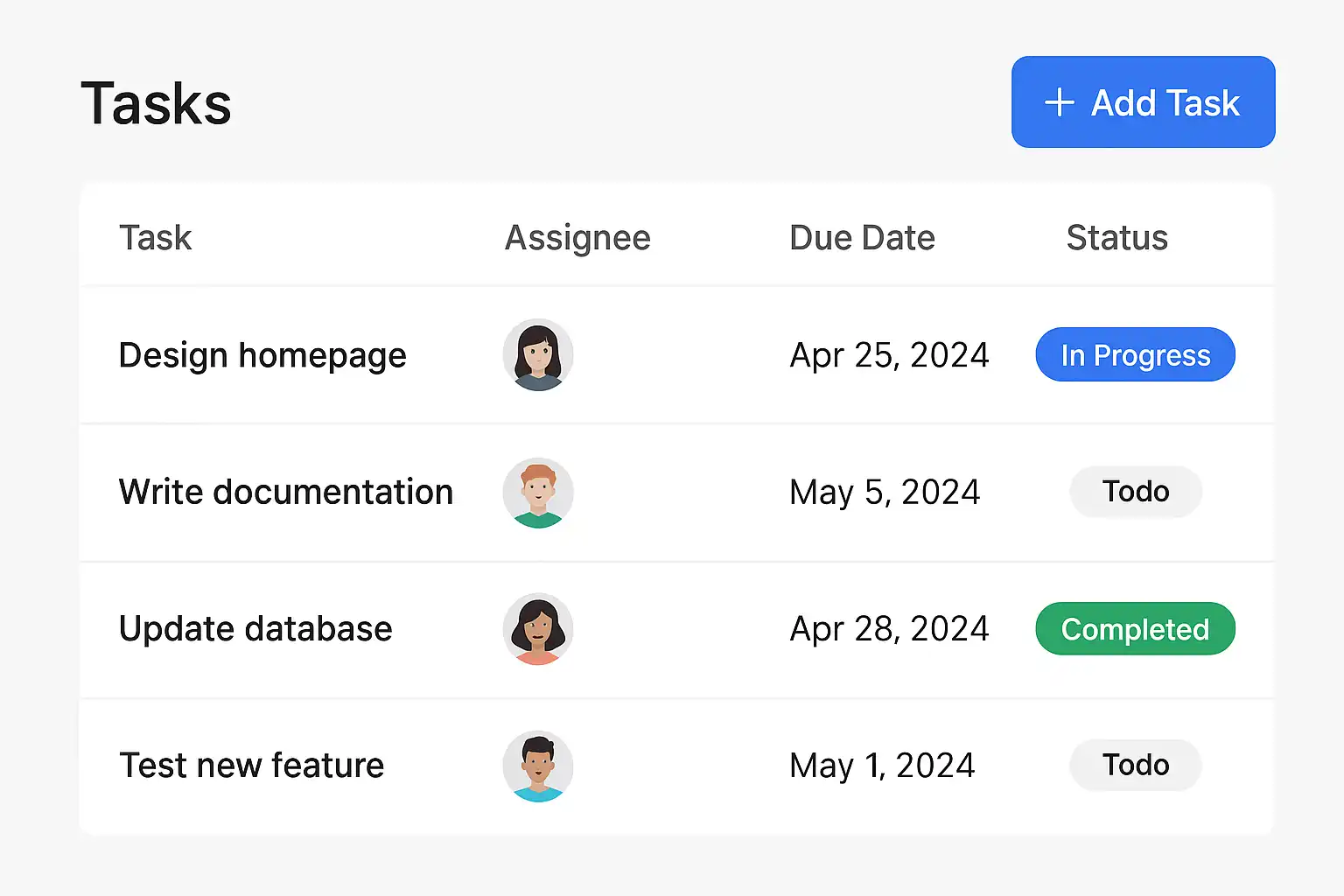
摘要:任务管理系统常见截图方法包括:1、操作系统快捷键、2、平台内置截图/标注、3、浏览器扩展滚动截屏、4、第三方专业工具、5、移动端手势与助手。其中“操作系统快捷键”适用面最广:在Windows用Win+Shift+S开启区域截取或PrtScr全屏;在macOS用Cmd+Shift+4选区、Cmd+Shift+5录屏/窗口;这些方法无需安装、速度快,支持直接复制到剪贴板并粘贴到任务评论或附件,适合快速记录Bug、需求点或看板状态,同时可结合标注工具加亮关键元素,显著提升协作效率。
《任务管理系统截图教程,截图方法有哪些?》
一、核心答案与适用场景
- 方法总览:
- 操作系统快捷键:Windows、macOS、Linux原生截屏与剪贴板工作流。
- 平台内置功能:如Jira/Confluence、飞书/钉钉、Notion/ClickUp、Trello/Asana的图片上传与标注组件,有的内含截图按钮或白板。
- 浏览器扩展长截图:GoFullPage、Fireshot、Awesome Screenshot等,适合网页看板和需求页面的滚动截取。
- 第三方工具:ShareX、Snagit、Lightshot、Monosnap,提供强大标注、OCR、录屏与自动上传。
- 移动端:iOS/Android硬件键与长截图、系统标注(MarkUp/编辑),便捷分享至移动任务应用。
- 选择建议:
- 临时、快速:系统快捷键即可。
- 网页长图或带注释:浏览器扩展或专业工具。
- 团队规范与留痕:使用平台内置流程(附件命名、标签、版本号)。
- 移动现场记录:手机长截图并立即标注/打码。
二、操作系统级截图教程(Windows、macOS、Linux)
- Windows 10/11:
- Win+Shift+S:弹出“截取工具”,选择矩形/自由/窗口/全屏;截图进入剪贴板,直接在任务评论Ctrl+V粘贴。
- PrtScr:全屏截取到剪贴板;Alt+PrtScr:当前窗口。
- 截图并自动保存:Win+PrtScr会保存到“图片/屏幕截图”。
- 标注:打开“截图工具”或“画图”进行箭头、矩形、高亮、模糊处理。
- 注意DPI缩放:高分屏建议在应用属性“高DPI设置”中选择由应用缩放以避免模糊。
- macOS:
- Cmd+Shift+4:框选区域;按空格变成窗口捕获;Esc取消。
- Cmd+Shift+3:全屏;Cmd+Shift+5:视频录屏与部分屏幕捕捉、定时器。
- 保存与剪贴板:按住Ctrl可将截图保存到剪贴板(便于直接粘贴到任务系统)。
- 标注:预览中“标记”工具添加文字、箭头、遮罩;截图后弹出的缩略图也可直接标注。
- Linux(GNOME/KDE 为例):
- PrtScr:全屏;Shift+PrtScr:区域;Alt+PrtScr:窗口。
- 工具:Flameshot(强标注)、Shutter(经典)、Spectacle(KDE)。
- 剪贴板工作流:结合Clipman/Parcellite以便快速粘贴到浏览器任务评论。
三、浏览器端与网页长截图(Chrome、Edge、Firefox)
- DevTools内置:
- Chrome/Edge:打开DevTools(F12),Ctrl+Shift+P 输入“Capture full size screenshot”可抓取整页长图,适合看板、报表与需求文档页面。
- Firefox:Right-click页面→“Take Screenshot”,可选可视区域或完整页面。
- 扩展插件:
- GoFullPage:一键整页;可导出PNG/PDF。
- Fireshot:支持分段滚动、批注、导出多格式。
- Awesome Screenshot:截屏+录屏+注释,适合演示反馈。
- 操作建议:
- 先折叠不必要的侧栏/过滤器,避免冗余。
- 将看板列宽调至适中,减少导出图像宽度超大问题。
- 登录态与权限:确保能访问全部内容,否则长截图可能中断。
- 适用任务系统示例:
- Jira:需求详情、看板、报表;DevTools或Fireshot做整页。
- Trello/Asana:看板列与任务卡片汇总,插件长图更清晰。
- Notion/ClickUp:文档与任务详情,用扩展导出长图/PDF留存。
四、移动端截图与长图(iOS、Android)
- iOS:
- 硬件键:侧边键+音量增(有Home键机型为电源+Home)。
- 长截图:Safari中可“整页”保存为PDF;第三方App支持对聊天/列表做长图。
- 标注:系统“照片”→编辑→标记(MarkUp)添加箭头、框线、文字、涂抹。
- 分享:通过任务App的“评论/附件”上传,或直接粘贴(部分App支持)。
- Android:
- 硬件键:电源+音量减;三星/小米等支持“滚动截图”按钮自动拼接。
- 机型特色:MIUI/OneUI/OxygenOS自带长截图与标注。
- 打码与导出:使用系统编辑或第三方(如“Markup”、“Skitch”)模糊隐私信息再上传。
- 移动端要点:
- 横竖屏适配:看板类页面建议横屏以容纳更多列。
- 网络稳定:长截图滚动时避免因刷新导致重复或断裂。
五、第三方专业工具详解(ShareX、Snagit、Lightshot等)
- ShareX(免费开源,Windows):
- 快捷键自定义、区域/窗口/滚动捕获、自动上传到云(S3、Imgur)、OCR、工作流(命名、压缩、加水印)。
- 适用于大量截图与规范化命名(如“项目_模块_日期_序号”)。
- Snagit(付费,Win/macOS):
- 强大标注、模板(步骤流图)、文本替换、视频GIF导出、滚动捕获。
- 适合文档化教程与版本发布说明。
- Lightshot/Monosnap:
- 轻量、快速选区、云端链接分享,便于在任务评论中插入链接而非大图文件。
- 企业IM内置(飞书、钉钉、企业微信):
- PC端常带截图快捷键与标注,配合消息卡片快速@相关人并粘贴到任务系统或机器人转发。
六、截图标注与信息脱敏规范
- 标注原则:
- 只突出关键信息:用红框/箭头指向问题位置,配序号与简短注释。
- 遮蔽敏感数据:账号、邮箱、客户姓名、内部ID使用模糊或遮挡。
- 一图一要点:避免在一张图内混杂多个问题,降低沟通成本。
- 文件命名与留痕:
- 规范命名:产品_页面_问题点_日期_版本.png。
- 在任务中配文字步骤:重现路径、期望结果、实际结果、环境信息(版本/浏览器/设备)。
- 示例:
- Bug截图:框选报错提示,箭头指日志入口,文字标出时间戳与请求ID。
- 需求评审:标注组件状态、交互流向,附对比图(旧版 vs 新版)。
七、格式、分辨率与体积优化
- 格式选择:
- PNG:适合UI、文字清晰;体积较大。
- JPEG:适合照片或复杂背景;注意压缩质量避免文字模糊。
- WebP:高压缩比且清晰,现代浏览器/平台支持良好。
- 体积控制:
- 导出前裁剪冗余区域;使用80–90%质量JPEG或无损WebP。
- 大图建议上传云端并在任务中放链接,减少附件膨胀。
- 分辨率与DPI:
- 高分屏截图建议1x导出或压缩至宽度≤1920px,便于评审。
- 注意浏览器缩放(100%)以避免文字过小或锯齿。
八、自动化与集成(提升团队效率)
- 自动上传:
- ShareX工作流:截屏→自动上传到S3/Imgur→复制URL→在任务评论粘贴链接。
- Snagit库:按项目归档,批量输出并同步到云盘(OneDrive/Dropbox),便于团队共享。
- 与任务系统集成:
- Jira/ClickUp API:可通过脚本把截图作为附件上传并追加评论模板(适合QA批量提单)。
- Slack/飞书机器人:通过Webhook推送截图与问题摘要到指定频道,实现“图+上下文”同步。
- 权限与安全:
- 确认云存储桶权限与链接有效期,避免泄露;内部系统建议使用私有链接或受控网盘。
九、常见问题与排错
- 截图黑屏或空白:
- 可能是DRM/视频加密或独立GPU切换导致;改用窗口模式、系统录屏或专用工具。
- 无法长截图:
- 动态加载/虚拟滚动导致;使用DevTools完整页面捕获或将列表分页后分段截图。
- 菜单消失截不到:
- 在Windows用Alt键保持菜单激活后Alt+PrtScr;macOS按Cmd+Shift+4后空格捕获下拉菜单。
- 粘贴失败或图片过大:
- 先保存为文件再上传;或转换为WebP/JPEG降低体积。
- 模糊问题:
- 关闭浏览器缩放;检查系统DPI;使用原生比例窗口。
十、示例流程:从问题发现到任务提报
- 场景:在Jira提Bug并配长截图与标注。
- 用Win+Shift+S框选报错区域,立即粘贴到注释,说明“实际结果”。
- 打开DevTools→Capture full size screenshot获取整页,看板或详情长图,便于复现路径展示。
- 用ShareX对关键控件加红框并模糊用户隐私字段。
- 文件命名为“支付页_按钮失效_2025-11-10_v1.png”,上传为附件。
- 在评论中列出环境信息(Edge 128、Windows 11、分辨率 1920x1080)与步骤;@相关负责人。
- 将截图链接同步到团队聊天频道,快速拉齐认知并跟进修复。
十一、方法对比总览表
| 方法 | 适用平台 | 优势 | 局限 | 适合场景 |
|---|---|---|---|---|
| 操作系统快捷键 | Win/macOS/Linux | 快速、免安装、剪贴板友好 | 标注能力有限、难做长图 | 临时反馈、单点问题 |
| 浏览器DevTools/扩展 | Chrome/Edge/Firefox | 完整页面长图、适配网页 | 需滚动拼接、交互复杂页面可能出错 | 看板、报表、需求详情 |
| 第三方工具(ShareX/Snagit) | Win/macOS | 强标注、工作流、自动上传 | 学习成本、部分付费 | 教程文档、批量提报 |
| 移动端硬件+系统标注 | iOS/Android | 随时可用、分享便捷 | 长图受限于App支持 | 现场记录、移动协作 |
| 平台内置(IM/任务系统) | 企业IM/Jira等 | 流程规范、留痕好 | 功能差异大 | 团队协作、合规留存 |
十二、实践建议与行动步骤
- 快速上手:
- 个人熟练掌握Win+Shift+S或Cmd+Shift+4,并在任务评论中直接粘贴。
- 安装一个可靠的浏览器长截图扩展作为备选。
- 团队规范:
- 统一文件命名与标注样式;明确打码规则与敏感信息处理流程。
- 为QA/产品配备Snagit或ShareX,建立截图到附件的自动化工作流。
- 质量优化:
- 采用WebP或压缩JPEG控制体积;确保截图清晰度与可读性。
- 将关键截图与文字说明配套提交,提高可复现性。
- 后续行动:
- 在团队知识库中建立“截图与提报规范”文档,包含示例与模板。
- 定期复盘截图使用体验,调整工具与流程,提升问题响应速度与协作效率。
总结:任务管理系统的截图方法以操作系统快捷键为基石,结合浏览器长截图与专业工具可覆盖绝大多数场景;移动端与平台内置功能补齐“随手记录”和“团队留痕”。建议个人先掌握系统快捷键与基础标注,团队层面制定命名与脱敏规范,并引入自动化上传与集成,最终形成高效、合规、可复现的截图协作流程。
精品问答:
任务管理系统截图有哪些常见方法?
我刚开始使用任务管理系统,想知道有哪些截图方法可以快速捕捉工作内容?不同方法有什么优缺点?
任务管理系统截图常见方法主要包括:
- 系统快捷键截图(如Windows的Win+Shift+S,Mac的Cmd+Shift+4)—快速且无需安装额外软件。
- 第三方截图工具(如Snagit、Lightshot)—支持编辑、标注和多格式保存。
- 内置截图功能—部分任务管理系统自带截图模块,便于直接附加到任务中。
案例:使用Snagit截图任务详情后,可以立即进行文字标注,提升沟通效率。
数据:根据TechReport 2023调查,85%的职场用户倾向使用快捷键截图,65%用户使用第三方工具以增强功能。
如何在任务管理系统中高效截取长截图?
我经常需要截图包含大量信息的任务页面,传统截屏方式不够灵活,有没有高效截取长截图的方法?
长截图主要通过滚动截图功能实现,具体方法包括:
| 方法 | 说明 | 适用场景 |
|---|---|---|
| 第三方工具滚动截图 | 如PicPick、ShareX支持网页或应用滚动截图 | 任务详情页、评论列表 |
| 任务系统内置拓展 | 部分系统插件或扩展支持长截图并直接保存任务附件 | 兼容性较好的平台 |
案例:使用PicPick的滚动截图功能捕获整个任务流程页面,避免多张截图拼接。
数据:使用滚动截图工具,截图效率提升40%以上,减少后期编辑时间。
任务管理系统截图后如何快速编辑和分享?
截图后我还需要对图片做简单标注和快速分享,任务管理系统截图后如何实现一站式操作?
截图后的快速编辑和分享可以通过以下方式实现:
- 内置截图编辑器:部分任务管理系统自带标注工具,可添加箭头、文字和高亮。
- 第三方截图软件:Snagit等支持截图后直接编辑,并一键分享至邮箱、聊天工具或系统任务中。
- 云端同步分享:将截图上传至云盘(如OneDrive、Google Drive),生成分享链接。
案例:用Snagit截图后快速添加红框标注,点击分享按钮直接发送到项目聊天群。
数据:调查显示,集成编辑分享工具可提升团队沟通效率30%以上。
任务管理系统截图工具选型时应考虑哪些因素?
我在选择任务管理系统截图工具时,比较迷茫,不知道应该重点关注哪些功能和性能指标?
选择任务管理系统截图工具时应重点考虑以下因素:
| 考虑因素 | 说明 | 重要性(1-5) |
|---|---|---|
| 截图功能丰富性 | 支持区域截图、滚动截图、定时截图等多样化需求 | 5 |
| 编辑能力 | 是否支持标注、裁剪、模糊处理等编辑功能 | 4 |
| 兼容性 | 能否兼容多操作系统及任务管理系统 | 5 |
| 分享便捷性 | 支持云同步、一键分享至团队工具 | 4 |
| 性价比 | 软件价格与功能匹配度 | 3 |
案例:选择Snagit时,因其强大的编辑和分享功能被90%的用户推荐。
数据:根据2023年用户评价,功能丰富性和兼容性是影响工具选择的关键因素。
文章版权归"
转载请注明出处:https://blog.vientianeark.cn/p/4859/
温馨提示:文章由AI大模型生成,如有侵权,联系 mumuerchuan@gmail.com
删除。

帆软软件有限公司 版权所有
苏ICP备18065767号