
管理系统任务界面图怎么画?步骤详解与设计技巧解析
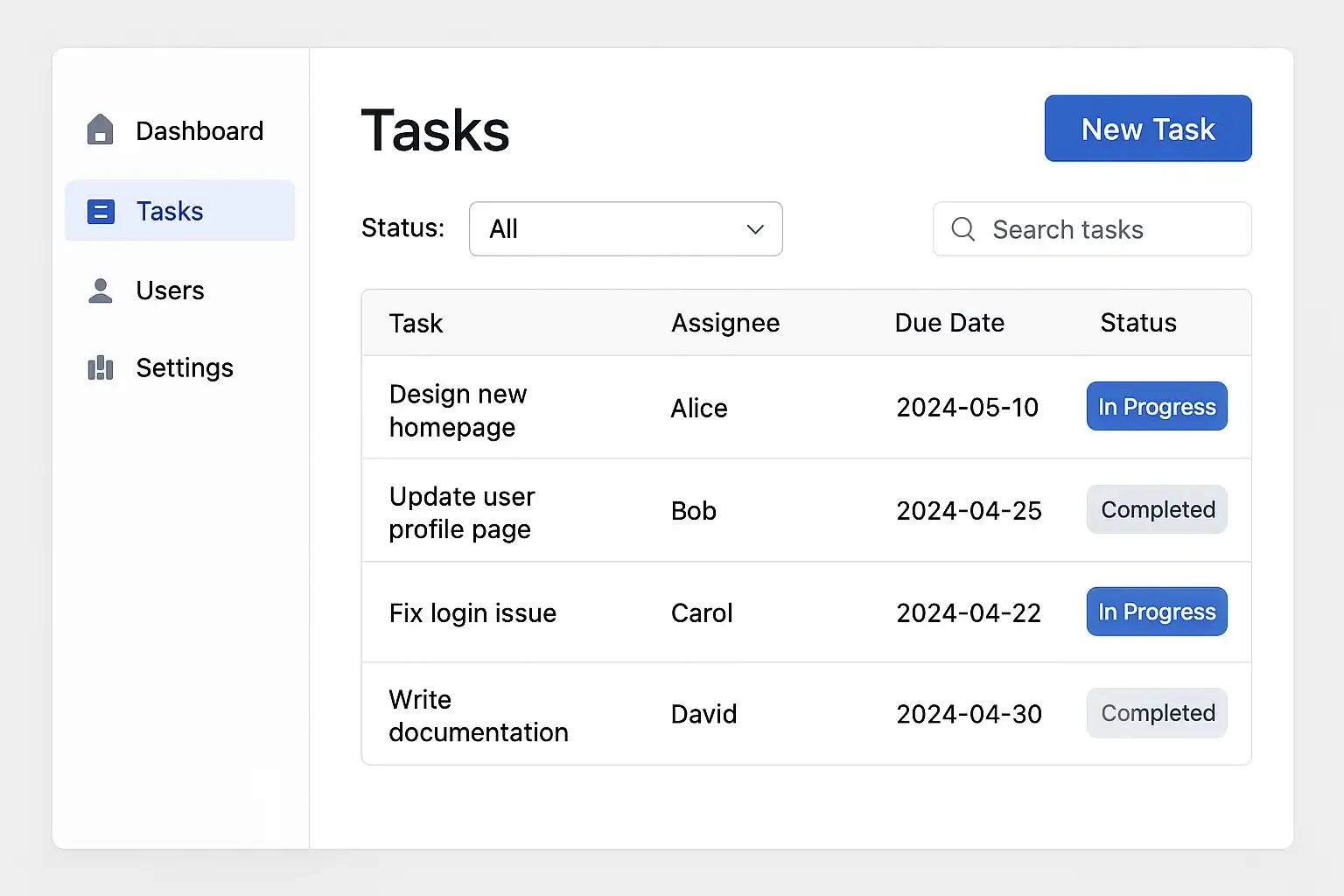
要画出高效的管理系统任务界面图,关键在于抓住任务本质与交互路径,并通过原型验证。建议优先完成:1、明确目标与任务流、2、选择合适布局(列表/看板/甘特/日历)、3、定义字段与状态与权限、4、低保真到高保真原型迭代验证。其中,布局选择尤为重要:当需要批量浏览与精准筛选时用“列表”;当强调阶段推进与协作拉通时用“看板”;当重时间依赖与资源排程时用“甘特/日历”。先确定主布局,再按需补充“详情侧栏”“批量操作”“过滤器”,能显著减少返工。
《管理系统任务界面图怎么画?步骤详解与设计技巧解析》
一、需求澄清与范围界定
- 目标对齐:明确“任务界面图”是用于梳理信息架构与交互流程,还是交付视觉原型与开发规格。
- 用户角色:识别管理员、项目经理、执行人、访客等角色及其典型场景(创建、分配、审批、跟踪、统计)。
- 关键任务:创建/导入、筛选/搜索、查看/编辑、批量操作、状态流转、评论/附件、提醒/通知。
- 约束条件:设备与分辨率、并发数据量、权限模型、接入的后端字段与接口、上线周期。
建议输出物:
- 目标与范围文档(1页)。
- 角色与场景卡片(每角色3个高频场景)。
- 数据约束与接口草案(字段、分页策略、过滤能力)。
二、信息架构与任务模型
- 建立实体关系:任务、项目、标签、用户、评论、附件、子任务、里程碑。
- 任务生命周期:从待办→进行中→阻塞/挂起→已完成→归档,定义可逆与不可逆动作。
- 字段分层:核心字段(名称、状态、优先级、负责人、截止时间)、属性字段(标签、项目、预估工时)、系统字段(创建人、更新时间)、业务定制字段。
任务生命周期示例与动作约束:
| 状态 | 进入条件 | 允许动作 | 退出条件 | 审计要求 |
|---|---|---|---|---|
| 待办 | 新建/导入 | 设负责人、设优先级、设截止 | 负责人确认 | 记录创建人/来源 |
| 进行中 | 已分配且开始处理 | 评论、上传附件、记录工时 | 完成/阻塞 | 记录状态变更时间 |
| 阻塞 | 依赖未满足/等待外部 | 解除阻塞、添加备注 | 依赖满足 | 记录阻塞原因 |
| 已完成 | 验收通过 | 归档、撤回(受限) | 归档 | 记录验收人/时间 |
| 归档 | 生命周期闭合 | 恢复(受限) | 管理员恢复 | 只读、保留审计轨迹 |
三、用户流程与页面地图
- 核心流程:
- 快速创建:输入标题→设负责人/截止→保存或继续“高级设置”。
- 批量浏览:进入列表→设置过滤/排序→定位目标→批量操作。
- 推进流转:看板拖拽→自动记录操作人与时间→触发通知。
- 时间排期:甘特调整条形→碰撞检测→资源冲突提示。
- 页面地图:任务总览(列表/看板)→任务详情(侧栏或独立页)→新建/编辑弹窗→报表与设置。
绘制建议:
- 先画用户流(User Flow)圈定节点与分支,再落到线框图(Wireframe)。
- 优先把“入口”“主要动作”“确认/撤销”标清,避免流程回路。
四、布局模式选择:何时用列表/看板/甘特/日历
- 决策维度:数据密度、时间依赖、阶段流转、协作透明度、可比对性。
布局对比与适用场景:
| 布局 | 优势 | 劣势 | 适用场景 | 关键组件 |
|---|---|---|---|---|
| 列表/表格 | 密度高、易筛选排序、支持批量 | 学习成本低但不利于流转感知 | 运营、客服、财务审核 | 列、过滤器、批量操作 |
| 看板 | 流转直观、拖拽便捷 | 列数多时拥挤,密度低 | 研发、流程审批、销售线索 | 列分组、卡片、WIP限制 |
| 甘特 | 时间依赖清晰、资源排期 | 学习成本高、移动端不友好 | 项目型、工程排产 | 时间轴、条形、依赖线 |
| 日历 | 日期分布直观、冲突发现 | 文本信息受限 | 市场活动、排班、会议 | 视图切换、快速创建 |
设计技巧:
- 以主视图承载80%日常操作,提供“视图切换”满足少数场景。
- 视图共用同一数据模型,避免字段定义割裂。
五、关键字段与信息层级
- 字段优先级:把高频决策字段放在首屏与左侧列;低频放在“更多”或详情侧栏。
- 列控制:可见列4–7列为宜;支持个性化显示/隐藏与列重排。
- 文本策略:任务标题单行+省略号;Hover显示完整;重要标签使用彩色Chip。
核心字段建议与可见性:
| 字段 | 是否必填 | 列表显示 | 详情显示 | 备注 |
|---|---|---|---|---|
| 标题 | 必填 | 是 | 是 | 唯一主识别 |
| 状态 | 必填 | 是 | 是 | 显著颜色 |
| 负责人 | 必填 | 是 | 是 | 支持头像/快速更换 |
| 截止时间 | 推荐 | 是 | 是 | 逾期高亮 |
| 优先级 | 推荐 | 是 | 是 | 三到四档 |
| 标签 | 选填 | 可选 | 是 | 多选Chip |
| 预估工时 | 选填 | 可选 | 是 | 与工时报表联动 |
| 项目/分组 | 选填 | 是 | 是 | 驱动汇总与权限 |
| 创建/更新 | 系统 | 可选 | 是 | 审计追踪 |
六、过滤、搜索与排序的可用性要点
- 搜索:支持标题/ID模糊,推荐“命令+K”全局检索和“#tag”“@user”语法提示。
- 过滤:常用维度固定呈现(状态、负责人、时间、项目);更多条件使用弹出筛选器,支持保存为“视图”。
- 排序:默认按更新时间或截止时间;多字段排序时明确优先级与tie-break。
- 性能与反馈:过滤生效时显示“面包屑”条件;一键清空;服务器分页大于10万条需索引和异步反馈。
七、批量操作与权限模型
- 批量操作:选择→显示操作条→变更状态/负责人/标签/导出/删除;需二次确认高危操作。
- 权限分层:查看、编辑、流转、删除、导出、分配、评论、设置可见性。
- 行为保护:无权操作展示禁用态并给出原因;日志记录关键动作。
角色-操作矩阵示例:
| 角色 | 查看 | 编辑 | 流转 | 批量 | 删除 | 导出 |
|---|---|---|---|---|---|---|
| 管理员 | √ | √ | √ | √ | √ | √ |
| 项目经理 | √ | √ | √ | √ | 受限 | √ |
| 执行人 | √ | 自己 | 自己 | 受限 | × | × |
| 访客 | 部分 | × | × | × | × | × |
八、交互细节与状态处理
- 空状态:提供示例与快捷创建按钮;支持模板导入。
- 加载:骨架屏或占位;搜索/筛选采用增量加载;长操作显示进度与可撤销。
- 错误:网络/权限/验证错误分级提示;保持用户输入不丢失。
- 分页:表格优先服务端分页;大数据量用“页码+页大小+跳页”;看板列内容滚动虚拟化。
- 可撤销:删除/批量变更提供5–10秒撤销或历史恢复。
九、视觉层级与可访问性
- 层级:标题>状态/关键标识>主要操作>辅助信息;通过对比度、字号、留白体现。
- 栅格与间距:12列栅格,8px倍数间距;行高44px可点击区≥40px;表头粘性。
- 颜色语义:状态色一致(成功/警告/错误/信息);逾期红、阻塞橙、完成绿。
- 图标与文字:带文字的图标按钮更可发现;仅图标提供Tooltip。
- 无障碍:键盘可达焦点环、ARIA属性、对比度≥4.5:1;为色盲提供非颜色提示。
十、响应式与多端适配
- 桌面是主战场;平板保留核心;移动端突出“我相关”和快速操作。
- 列表在窄屏折叠非关键列;详情以分段Tabs堆叠;看板列可横向滑动。
断点与适配策略:
| 断点 | 列表列数 | 详情呈现 | 操作区 |
|---|---|---|---|
| ≥1200px | 6–7列 | 右侧抽屉 | 顶部+行内 |
| 992–1199px | 5–6列 | 抽屉/全页 | 顶部 |
| 768–991px | 3–4列 | 全页Tabs | 底部工具条 |
| < 768px | 1–2列 | 单列堆叠 | 浮动主按钮 |
十一、从零绘制:任务列表界面逐步实操
- 工具准备:Figma/Sketch/Axure;网格12列、间距8px;建立组件库(按钮、输入、选择、标签、表格、卡片)。
- 步骤:
- 画框:桌面1440×900画板→顶栏(Logo、搜索、用户菜单)→左侧导航(项目、任务、报表、设置)。
- 页面骨架:标题“任务”、操作区(新建、导入、导出)、筛选条(状态、负责人、截止、项目、更多)。
- 表格:表头列(选择框、标题、状态、负责人、截止、优先级、更新时间、更多)→设置列宽与排序图标。
- 列表项:每行44px;标题左对齐+溢出省略;状态用彩色Pill;负责人用头像+名称;截止时间逾期标红。
- 空态与加载:空态插画+“导入模板”按钮;骨架屏3–5行。
- 批量操作:选中后顶部浮条出现(设状态、设负责人、加标签、导出、删除)。
- 详情:点击行→右侧抽屉滑出(标题、状态、负责人、时间、描述、子任务、评论、附件、活动日志)。
- 错误与校验:编辑失败提示;字段错误红框+帮助文案;离开未保存弹窗。
- 视图切换:右上角切换到“看板/甘特/日历”;保持过滤条件继承。
- 原型交互:为关键动作加交互(筛选、排序、拖拽、批量操作、详情编辑);输出可交互链接。
设计提示:
- 先低保真灰度线框,确认布局与信息优先级;再贴组件库皮肤,避免早期纠结配色。
- 用Auto Layout/约束保持组件适配性;建立变体(按钮大小、输入状态)。
十二、看板视图与甘特视图的关键画法
- 看板:
- 列:按状态或泳道(负责人/优先级)分组;顶部显示计数与WIP限制。
- 卡片:标题、负责人、截止、标签、优先级;支持拖拽、快捷菜单、批量选择框。
- 空列提示:引导创建或切换分组维度。
- 甘特:
- 时间轴:日/周/月切换;今日线固定;缩放控制。
- 条形:长度=持续时间;颜色=状态/项目;连线表示依赖;拖拽调整开始/结束;冲突提示。
- 侧栏:任务树(父子任务缩展);支持批量排期。
十三、数据与性能考虑(支撑正确性与可落地)
- 大表优化:服务端分页与排序;条件过滤下推数据库;前端虚拟滚动;列宽自适应缓存。
- 搜索索引:标题、标签、负责人、项目、状态、时间范围建立组合索引;模糊检索使用前缀/分词。
- 实时性:使用WebSocket/轮询刷新状态/评论;队列处理批量导入并给出任务进度。
- 审计与回溯:所有变更记录操作人、时间、前后值;导出日志CSV;详情页时间线展示。
十四、验证与迭代:用数据闭环优化设计
- 可用性测试:5–8位目标用户,任务驱动测试(创建、筛选、批量、流转);衡量完成率、时间、误操作。
- 指标看板:
- 交互指标:筛选后首个有效点击≤2次;批量变更完成≤15秒;可发现性问卷≥80%。
- 业务指标:按时完成率、平均等待时间、阻塞占比、重复任务率。
- 反馈机制:详情页快捷反馈入口;定期收集“难点/痛点”并迭代。
十五、常见坑与解决策略清单
- 坑1:字段过多,首屏拥挤 → 解决:分层显示,列定制,详情承载长尾信息。
- 坑2:看板列爆炸 → 解决:限制列数、改用泳道/过滤、折叠低频列。
- 坑3:筛选逻辑复杂,用户迷失 → 解决:条件面包屑、清空按钮、保存视图与分享。
- 坑4:批量操作误伤 → 解决:二次确认+可撤销+操作日志。
- 坑5:移动端难用 → 解决:突出“我相关”和快速操作,简化字段,手势优化。
- 坑6:状态与权限冲突 → 解决:在按钮处即时提示权限原因,灰显禁用并提供申请入口。
检查清单(交付前逐项确认):
- 是否覆盖“创建、浏览、筛选、编辑、批量、流转、详情、通知”全链路?
- 是否定义字段优先级与最大可见列数?
- 是否提供空态、加载、错误、逾期等状态稿?
- 是否明确权限与审计策略?
- 是否具备可交互原型与测试结果摘要?
十六、交付物与协作方式
- 交付物:
- 信息架构图、用户流程图、线框图、视觉高保真稿。
- 交互说明(状态、动效、阈值)、组件规范(按钮、表格、表单、卡片)。
- 数据字段字典与状态机、权限矩阵、监控指标定义。
- 协作:
- 与产品:拆分MVP与增量计划;建立需求变更机制。
- 与开发:规格评审、灰度发布、埋点方案。
- 与运营:模板库、导入导出规范、培训材料。
结语与行动建议:
- 总结:画好任务界面图的核心是“明确任务流→选定主视图→定义字段与状态→做原型验证→用数据闭环迭代”。通过统一的数据模型与组件规范,可在不同视图间复用,降低复杂度并提高一致性。
- 行动步骤:
- 本周完成角色场景与生命周期定义,并产出低保真线框。
- 下周进行可交互原型与5人可用性测试,收集关键指标。
- 基于测试优化字段与视图,再输出高保真稿与开发规格。
- 首次上线选择列表为主、看板为辅的MVP,并布设埋点监测使用情况。
精品问答:
管理系统任务界面图怎么画?有哪些基本步骤?
我刚接手一个管理系统项目,想画出任务界面图,但不确定从哪开始,步骤是否复杂?能不能有一个清晰的流程指导?
绘制管理系统任务界面图的基本步骤包括:
- 需求分析:明确任务界面需要展示的功能和数据。
- 信息架构设计:确定界面模块划分,如任务列表、任务详情、操作按钮等。
- 草图绘制:用纸笔或工具快速绘制界面布局,验证整体结构。
- 高保真设计:使用设计软件(如Figma、Sketch)细化界面元素和交互。
- 用户测试与优化:通过用户反馈调整界面,提高可用性。
例如,在某项目中,通过先列出任务筛选、任务状态展示、操作权限等功能点,明确信息架构后,设计效率提升了30%。
设计管理系统任务界面图时,如何合理布局提高用户体验?
我发现很多管理系统的任务界面看起来乱糟糟的,用户使用起来很不顺畅,怎样布局设计才能让界面更友好?
合理布局管理系统任务界面图需要遵循以下设计技巧:
| 设计要点 | 说明 | 案例说明 |
|---|---|---|
| 明确层级关系 | 通过颜色、大小区分主次信息 | 任务标题用大号字体突出显示 |
| 模块分区清晰 | 将任务列表、过滤条件、操作按钮分区 | 任务筛选栏固定在左侧,操作按钮固定顶部 |
| 视觉一致性 | 保持字体、颜色、间距统一 | 统一使用品牌色作为按钮背景色 |
| 响应式设计 | 确保界面在不同设备上都能良好展示 | 移动端自动调整任务列表排列方式 |
例如,某管理系统采用左侧导航栏+中间任务列表+右侧详情面板布局,用户操作效率提升25%。
管理系统任务界面图中常用的交互设计有哪些?如何实现?
我在设计任务界面时,想加入一些交互功能,但不太了解哪些交互是常用且实用的,也不清楚具体实现方法。
管理系统任务界面常用交互设计包括:
- 任务筛选与搜索:通过下拉菜单、多选框快速筛选任务,提升查找效率。
- 任务状态切换:点击按钮或切换开关更改任务状态,如“进行中”到“已完成”。
- 拖拽排序:支持拖拽任务调整优先级,直观便捷。
- 批量操作:勾选多个任务后批量删除或更新状态。
实现方法示例:
- 使用前端框架(如React、Vue)绑定事件处理,实现实时状态更新。
- 利用HTML5 Drag and Drop API实现拖拽排序。
数据显示,加入拖拽排序后,任务优先级调整时间减少了40%。
绘制管理系统任务界面图有哪些推荐工具?它们各自优势是什么?
市面上有很多设计工具,我不知道哪个更适合绘制管理系统任务界面图,能否介绍几个推荐工具及它们的优缺点?
推荐以下4款管理系统任务界面图绘制工具:
| 工具名称 | 优势 | 适用场景 |
|---|---|---|
| Figma | 云端协作、实时多人编辑、丰富组件库 | 团队协作设计、快速原型 |
| Sketch | 界面简洁、插件丰富、适合Mac用户 | 细节设计、UI视觉优化 |
| Axure RP | 强大交互原型功能、支持条件逻辑 | 复杂交互流程设计 |
| Adobe XD | 跨平台支持、集成Adobe生态、动画支持 | 动态原型、动画演示 |
例如,使用Figma的团队协作功能,设计周期平均缩短了20%,并减少了沟通成本。
文章版权归"
转载请注明出处:https://blog.vientianeark.cn/p/4858/
温馨提示:文章由AI大模型生成,如有侵权,联系 mumuerchuan@gmail.com
删除。

帆软软件有限公司 版权所有
苏ICP备18065767号