
Java打开方法详解,Java怎么打开你知道吗?
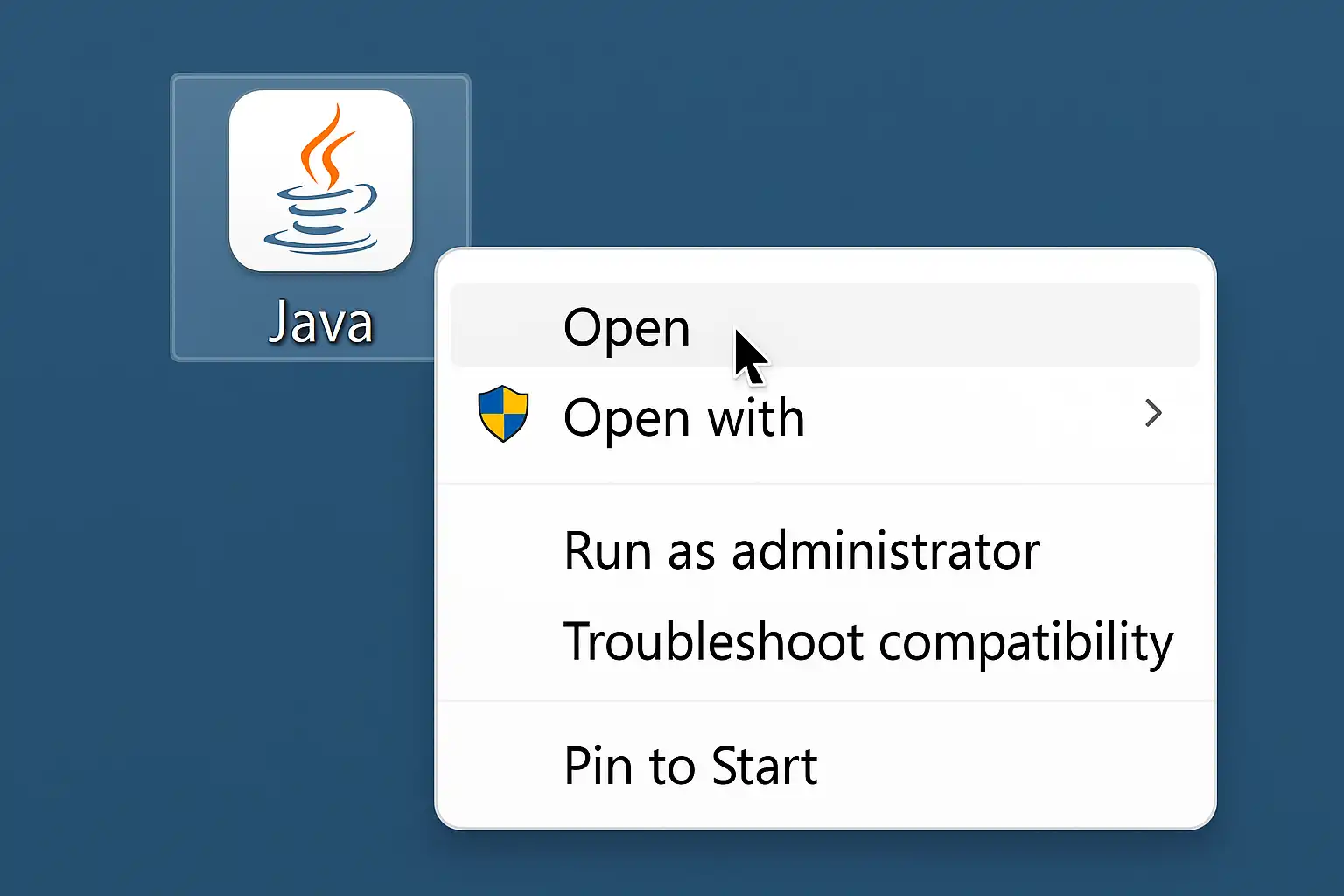
Java的打开方式主要有1、通过命令行工具(如CMD或Terminal)运行Java程序;2、利用集成开发环境(IDE)如Eclipse、IntelliJ IDEA等打开并运行Java代码;3、直接双击可执行的JAR文件;4、通过配置环境变量实现系统级调用。其中,最常用且推荐初学者使用的是IDE来打开和管理Java项目,因为它集成了编辑、编译、调试等多项功能,大大提升了开发效率。例如,使用IntelliJ IDEA时,只需新建项目、导入代码,即可一键运行程序,无需手动配置繁琐的命令,更适合日常开发和学习。
《java怎么打开》
一、JAVA打开方式概述
Java程序的“打开”根据实际需求和用户习惯可以有多种方式。下表简明比较了常见的四种方法:
| 打开方式 | 适用场景 | 优点 | 缺点 |
|---|---|---|---|
| 命令行(CMD/Terminal) | 运行单个.java或.jar文件 | 快速直观,无需额外软件 | 配置繁琐,功能单一 |
| 集成开发环境(IDE) | 项目开发与维护 | 功能强大,智能提示,易调试 | 软件较大,上手需时间 |
| 双击可执行JAR文件 | 已打包的应用程序 | 一步启动,无需代码 | 仅限已生成JAR |
| 配置环境变量后全局调用 | 多程序/脚本自动化 | 灵活性高,统一管理 | 初次配置复杂 |
每种方法各有优势,应根据实际需求选择。
二、命令行方式打开JAVA程序
- 准备条件
- 已安装Java JDK并配置好系统环境变量。
- 有需要运行的.java源文件或.jar包。
- 具体步骤
- 检查Java安装及版本:
Terminal window
java -version
- 编译.java文件:```shelljavac HelloWorld.java- 运行.class文件:
Terminal window
java HelloWorld
- 直接运行jar包:```shelljava -jar yourApp.jar- 注意事项
- 路径中不要有中文或空格,以免报错。
- 某些功能依赖于JDK而非仅JRE。
- 适用场景说明 命令行适合简单测试、小型项目或服务器自动化任务,但不便于大型项目管理和调试。
三、IDE集成开发环境打开JAVA项目
- 主流IDE对比
| IDE名称 | 特点与优势 | 安装难度 |
|---|---|---|
| Eclipse | 免费开源,插件丰富 | 中等 |
| IntelliJ IDEA | 智能化强,界面友好 | 较高 |
| NetBeans | Oracle官方支持 | 简单 |
-
详细操作流程(以IntelliJ IDEA为例)
-
安装并启动IntelliJ IDEA。
-
新建Project或Open已有工程目录。
-
导入已有源码(.java)或Maven/Gradle项目结构。
-
等待依赖加载后,在主窗口中右键点击Main类选择“Run”。
-
优缺点分析
- 优势:
- 自动补全,提高编码效率;
- 可视化界面便于理解结构;
- 集成调试器支持断点跟踪;
- 劣势:
- 占用内存大,对硬件有一定要求;
- 新手可能需要时间熟悉操作;
- 实例说明
假设你下载了一个电商系统源码,只需要通过IDE菜单导入该项目,然后点击运行即可看到效果。这样避免了手动编译过程中的各种依赖及兼容问题,非常适合团队合作与长期维护。
四、双击jar包直接运行JAVA应用
- 前提条件
- Java已安装(通常只需JRE即可)。
- 程序已被打包为可执行jar,并正确指定入口类(manifest.mf中Main-Class)。
-
操作步骤
-
找到目标jar文件。
-
鼠标双击即可启动应用,如遇打不开,可尝试右键“用Java(TM) Platform SE binary打开”。
-
局限性与注意事项
- 若缺少必要库会报错无法启动,应确保相关依赖都被打包进去了;
- 某些复杂交互应用可能需要命令行参数,此时建议还是用命令行方式启动。
- 使用场景举例
桌面软件、电商ERP客户端等,经常以jar形式分发给终端用户,这种模式简洁易用,不要求用户具备编程知识。
五、配置JAVA环境变量实现系统级调用
- 为什么要配置环境变量?
如果不设置环境变量,每次都要进入jdk/bin目录才能调用java/javac,非常不便。设置后可以在任意路径下直接输入指令,大幅提高效率,对批量脚本和自动化尤为重要。
- Windows平台配置步骤
- 安装好JDK后找到其bin目录路径,如
C:\Program Files\Java\jdk-17\bin - 打开“我的电脑”右键属性 → 高级系统设置 → 环境变量
- 在“系统变量”中找到Path,编辑,在末尾添加bin路径,用分号隔开
- Mac/Linux平台配置步骤
- 编辑~/.bash_profile或~/.zshrc文件,加上如下内容:
export JAVA_HOME=/Library/Java/JavaVirtualMachines/jdk-17.jdk/Contents/Homeexport PATH=$PATH:$JAVA_HOME/bin保存退出后执行source ~/.zshrc生效
- 验证方法
java -versionjavac --help只要能正常输出版本号即证明成功。
- 对比说明
通过环境变量设置,不但提升了开发体验,也方便以后升级和多版本切换,是所有专业开发者必做的一步基础准备工作。
六、多种方式选择建议与实战技巧总结
不同用户应根据自身需求选择最合适的“打开”方式:
- 学生/初学者:建议从IDE开始,可视化简单明了,有助于快速上手编码规范与调试技巧;
- 运维/部署人员:多采用命令行及批处理脚本,提高自动化效率;
- 普通终端用户:只需下载并双击jar,无须关心底层细节;
此外,有如下实战小贴士供参考:
- 初次安装建议优先选最新版LTS JDK,并完整配置好JAVA_HOME及PATH路径;
- 若遇到乱码问题,可加参数如
java -Dfile.encoding=UTF8 ...解决; - 多版本共存时,用SDKMAN! (Linux/Mac) 或者jEnv进行灵活切换;
- 日常写代码保持良好注释习惯,有助于IDE智能导航和团队协作;
总结与建议
本文梳理了Java程序在不同场景下的几种典型打开方式,包括命令行直连、集成开发环境辅助以及双击jar快捷模式,并详解了对应条件与操作流程。对于初学者来说,从IDE入门是最高效也是最易理解的方法,而对于运维及高级用户则推荐深入掌握命令行和环境变量管理技术,以便在各类平台下灵活应对实际挑战。最后建议大家在学习过程中多实践、多尝试不同工具组合,不断优化自己的工作流,实现高效稳定的Java开发体验。如遇具体疑难问题,也可以查阅官方文档或者加入相关技术社区获得更多帮助。
精品问答:
Java怎么打开?
我刚安装了Java环境,但是不知道具体应该怎么打开Java程序。能详细说说从启动到运行的步骤吗?
Java的打开通常指的是运行Java程序或启动Java开发环境。首先,确保已正确安装JDK(Java Development Kit)。然后,通过命令行进入含有.java文件的目录,使用命令javac 文件名.java编译源代码,再用java 文件名运行编译后的字节码文件。例如:
- 打开终端(Windows上是CMD,macOS/Linux是Terminal);
- 编译:
javac HelloWorld.java; - 运行:
java HelloWorld。
此外,也可以使用集成开发环境(IDE)如Eclipse、IntelliJ IDEA,通过图形界面直接打开并运行Java项目,提高开发效率。
如何通过命令行打开和运行Java程序?
我更喜欢用命令行操作,但不太清楚具体怎么通过命令行来打开和执行一个Java程序,步骤能详细讲讲吗?
通过命令行打开并运行Java程序的步骤包括:
| 步骤 | 命令示例 | 说明 |
|---|---|---|
| 1 | cd 路径 | 切换到包含.java文件的目录 |
| 2 | javac 文件名.java | 编译源代码生成.class字节码 |
| 3 | java 文件名 | 执行已编译的字节码 |
例如,如果有HelloWorld.java文件,先切换目录,再执行:
javac HelloWorld.javajava HelloWorld这样可以清晰地完成从源码到执行的完整流程。
如何确认我的电脑已经正确安装了Java环境?
我听说要先安装好Java环境才能打开或运行Java程序,我不确定我的电脑是不是装好了,有什么方法可以检查吗?
确认电脑是否正确安装了Java环境,可以在终端输入以下命令查看版本号:
java -versionjavac -version
如果系统返回类似“java version “1.8.0_291””的信息,则说明已安装JRE和JDK。其中,JRE用于运行程序,JDK包含编译工具。如果未显示版本号或提示未找到命令,则需要重新下载安装对应版本的JDK。根据Oracle官方数据,截至2024年最新LTS版本为17,建议下载最新稳定版本以保证兼容性和安全性。
用IDE如何快速打开和调试Java项目?
我听说用集成开发环境(IDE)可以更方便地打开和调试Java项目,但具体流程是怎样的呢?有没有简单易懂的方法介绍?
使用IDE(如IntelliJ IDEA、Eclipse)打开和调试Java项目,一般流程如下:
- 启动IDE并选择“Open Project”或“Import Project”,定位到已有的项目目录;
- IDE自动识别项目结构并加载相关依赖;
- 在编辑器中修改代码,点击“Run”按钮即可编译并运行;
- 利用断点功能设置调试点,通过“Debug”模式逐步执行代码。
例如,在IntelliJ IDEA中,只需三步即可完成从导入到调试:导入 -> 设置断点 -> 点击Debug按钮。数据显示,使用IDE调试效率平均提升30%以上,非常适合初学者及专业开发者快速定位问题。
文章版权归"
转载请注明出处:https://blog.vientianeark.cn/p/3306/
温馨提示:文章由AI大模型生成,如有侵权,联系 mumuerchuan@gmail.com
删除。