
Java打开教程,快速上手指南,怎么打开Java?
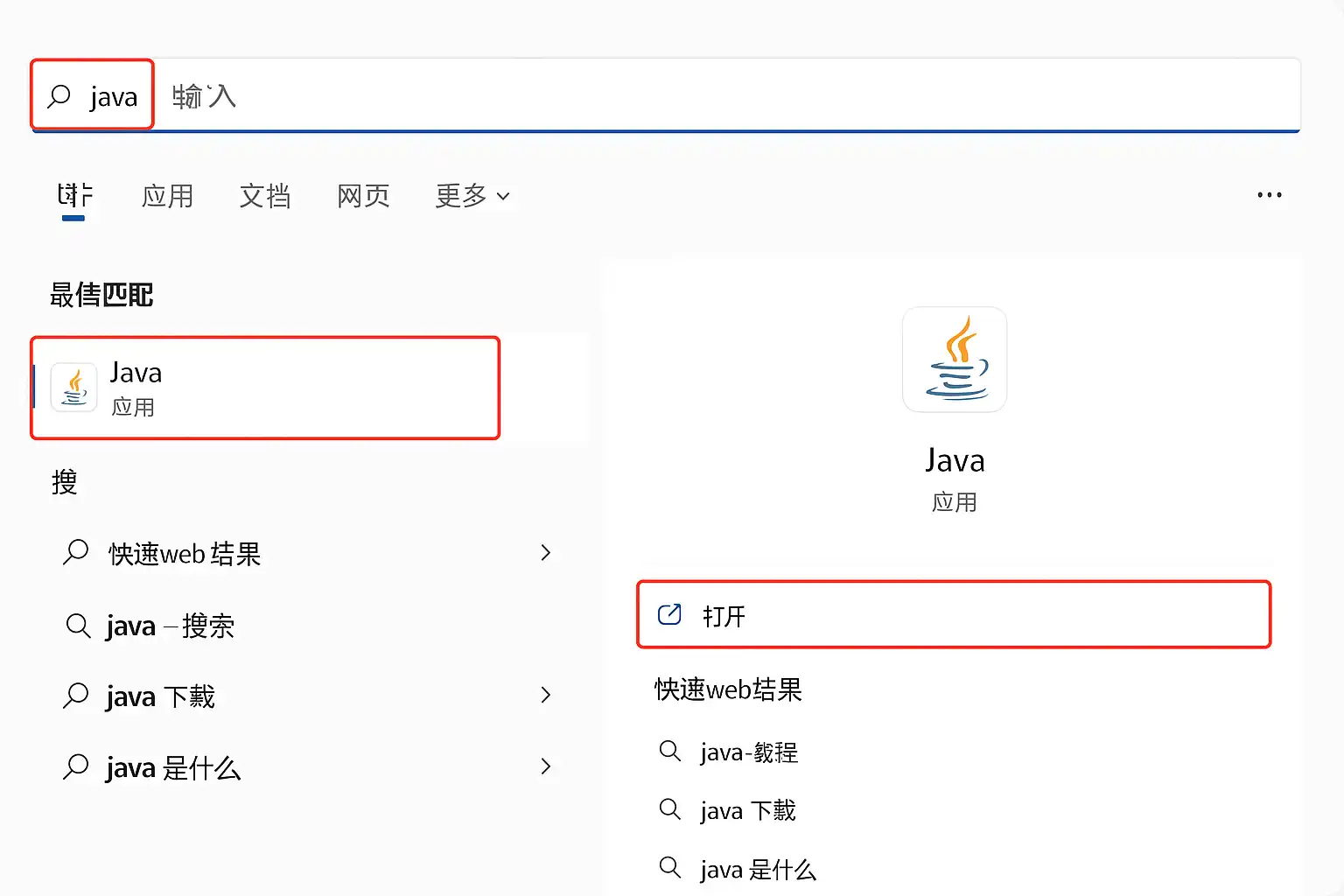
要打开Java,主要有以下3种方式:1、通过命令行终端(如Windows的CMD、Mac/Linux的Terminal)启动Java程序;2、利用集成开发环境(IDE)如Eclipse、IntelliJ IDEA等可视化工具操作Java项目;3、通过双击已编译好的Java可执行文件(如JAR包)直接运行。其中,最常用且适用于绝大多数开发和学习场景的是命令行方式,因为它能够直接控制Java编译和运行的全过程,例如输入java -version可以查看本地是否已正确安装Java,以及使用java 文件名来运行Java应用,这种方法直观、高效,有助于理解底层机制。
《怎么打开java》
一、通过命令行终端打开 Java
在大多数操作系统中,通过命令行终端是最基础且通用的方法。此方法不仅能启动Java,也适合调试和开发。
步骤列表
- 检查是否安装 Java 环境
- 打开命令行窗口(Windows下按Win+R输入cmd回车,Mac/Linux按Ctrl+Alt+T)。
- 输入
java -version。
- 编写 Java 源代码
- 使用记事本或任意文本编辑器保存为
.java文件。
- 编译 Java 源文件
- 命令:
javac 文件名.java
- 运行 Java 程序
- 命令:
java 类名
| 步骤 | 操作说明 | 示例 |
|---|---|---|
| 检查环境 | java -version | java -version |
| 编写代码 | 保存为HelloWorld.java | public class HelloWorld {…} |
| 编译代码 | javac HelloWorld.java | javac HelloWorld.java |
| 运行程序 | java HelloWorld | java HelloWorld |
详细解释
这种方式让用户能清楚看到每一步流程,便于发现问题。比如若未配置JAVA_HOME或PATH变量,将无法顺利执行相关命令,这时终端会报错提示,从而及时调整环境配置。此外,该方法支持参数传递,如 java 类名 参数1 参数2 可传递外部数据到程序内。
二、通过集成开发环境 (IDE) 打开 Java
IDE提供了更为友好的可视化界面,大幅提升开发效率,尤其适合初学者与大型项目管理。
主流IDE对比表
| IDE名称 | 支持平台 | 优势 | 典型用途 |
|---|---|---|---|
| Eclipse | Win/Mac/Linux | 免费开源,插件丰富 | 教学/企业 |
| IntelliJ IDEA | Win/Mac/Linux | 智能提示强大,界面现代 | 企业/个人 |
| NetBeans | Win/Mac/Linux | 官方支持,有Maven/Gradle集成 | 教学/实验室 |
使用步骤
- 安装并启动IDE。
- 新建或导入Java项目,自动生成工程结构。
- 编写和编辑Java源文件。
- 点击“Run”按钮或右键选择“Run as Java Application”即可执行。
背景说明
IDE封装了编译与运行流程,仅需简单点击即可完成从源码到结果的全流程,大大降低了出错概率,并支持断点调试、代码自动补全等高级功能,非常适合团队协作和复杂工程管理。
三、双击JAR包或快捷方式打开 Java 应用
对于已经打包发布的独立应用,可以直接在桌面环境下双击运行,无需每次手动输入命令。
操作步骤
- 确保系统已正确关联
.jar文件与JRE。 - 双击需要启动的
.jar程序文件即可执行。 - 若无响应,可使用
java -jar 程序名.jar在终端强制启动,并查看报错信息。
优缺点对比表
| 方式 | 优点 | 缺点 |
|---|---|---|
| 双击JAR | 简单易用,无需技术门槛 | 不便于参数配置,不利于调试 |
| 命令行启动 | 灵活,可加参数查看报错 | 对新手不友好 |
实例说明
如常见的Minecraft客户端就是以.jar形式分发,只要安装了Java就可以轻松启动,无需关心底层实现细节,非常适合普通用户使用。但对于开发者而言,更建议采用前两种方法以便定位问题和优化性能。
四、常见问题及解决方案
在实际操作中,经常会遇到各种错误。以下是几个典型场景及应对措施:
常见问题列表
- 系统提示“不是内部或外部命令”
- 启动后闪退无输出
- JAR包无法关联
- 提示找不到主类(Could not find or load main class)
问题与解决办法对照表
| 问题类型 | 可能原因 | 解决办法 |
|---|---|---|
| 命令无法识别 | 未配置PATH | 设置JAVA_HOME并添加%JAVA_HOME%\bin到PATH |
| JAR无法双击 | 未关联默认JRE | 用右键“打开方式”选择Java平台SE |
| 找不到主类 | 包名/类名不一致 | 检查package声明及目录结构 |
后台原理说明: 这些问题多因系统环境变量未正确设置或项目结构不规范导致。建议优先排查 PATH 配置,其次核查源码路径与类声明匹配性,再考虑JRE/JDK版本兼容性等因素。有条件的话可使用IDE提供的诊断工具进行辅助分析。
五、多平台下如何打开 Java 的差异
不同操作系统下具体步骤略有区别,但核心原理一致:
跨平台操作对照表
| 平台 | 打开方式 | 特殊注意事项 | |-|-|-| | Windows | CMD/PowerShell/双击 | 注意防火墙弹窗及管理员权限,有时需显式指定 .bat/.exe 启动脚本 | | MacOS | Terminal/Spotlight | 默认自带OpenJDK,对签名要求高,可用brew管理多版本 | | Linux | Shell/Bash | 多数发行版预装openjdk, 建议通过apt/yum/pacman统一管理 |
实例补充
例如,在Mac上推荐使用Homebrew快速安装和切换不同版本,而Linux则提倡借助包管理器确保依赖一致性,在Windows下如果出现乱码可尝试修改控制台编码格式(chcp 65001)。
六、安全及性能注意事项
安全方面,请勿随意下载来源不明的JAR包并直接执行,否则可能引发恶意代码危害。对于性能优化,可通过如下设置提升体验:
- 加入虚拟机参数,如
java -Xmx512m 类名 - 合理分配堆栈空间
- 按需开启垃圾收集日志分析性能瓶颈等
- 定期更新至最新版 JDK/JRE 保证安全修复及时跟进
七、小结与建议
综上所述,“打开Java”主要有三种主流途径——命令行终端、集成开发环境以及桌面快捷方式。不同用户应根据自身需求选择合适的方法:初学者可优先考虑IDE提升效率;开发者推荐多用命令行熟悉底层逻辑;普通用户则可直接双击已打包好的应用。在实际操作中,要重点关注系统环境变量配置及安全防护措施。如遇疑难杂症,不妨结合官方文档和社区资源寻求帮助。为了更好地学习和应用,还建议:
- 定期更新SDK工具链;
- 多平台实践掌握差异;
- 保持良好目录结构习惯;
- 学习基础调试技能以提高排障效率。
希望本文内容能帮助你顺利“打开”并高效利用Java!
精品问答:
怎么打开Java程序?
我刚接触Java编程,想知道如何打开和运行一个Java程序。具体步骤是怎样的?需要用什么工具或命令吗?
要打开并运行Java程序,首先需要确保已安装JDK(Java开发工具包)。然后使用命令行,进入.java文件所在目录,运行命令“javac 文件名.java”进行编译,再输入“java 类名”执行程序。也可以使用IDE如IntelliJ IDEA或Eclipse直接打开和运行Java代码。
如何检查电脑是否已安装Java环境?
我不确定我的电脑有没有安装Java环境,想知道怎么快速检查电脑上是否有Java,以及版本信息。
在Windows、Mac或Linux终端输入“java -version”命令,可以查看是否安装了Java及其版本。如果显示版本号,比如“java version “17.0.2””,表示已正确安装。未识别命令则说明未安装,需要下载安装JDK。
为什么双击.java文件不能直接打开运行?
我尝试双击.java文件,但它没有像其他文档一样被打开,而是弹出错误或没有反应,这是为什么?怎么正确操作?
.java文件是源代码文件,操作系统默认不会执行它们。需要先用文本编辑器(如VS Code)打开查看代码,再通过命令行编译(javac)和运行(java)程序。或者在IDE中导入项目后点击‘Run’按钮来执行,而不是直接双击。
如何通过IDE打开并调试Java程序?
我听说用IDE能更方便地打开和调试Java程序,但具体流程是什么样的?比如IntelliJ IDEA或者Eclipse,我该怎么做?
以IntelliJ IDEA为例:
- 打开IDE,选择‘New Project’创建新项目或‘Open’已有项目。
- 导入包含.java文件的目录。
- 在项目中右键点击需要运行的类,选择‘Run’。
- 使用断点调试功能可逐步执行代码,提高开发效率。根据JetBrains官方数据,这种方式可节省30%以上的调试时间。
文章版权归"
转载请注明出处:https://blog.vientianeark.cn/p/3304/
温馨提示:文章由AI大模型生成,如有侵权,联系 mumuerchuan@gmail.com
删除。