
Java版本查看方法详解,如何快速确认你的Java版本?
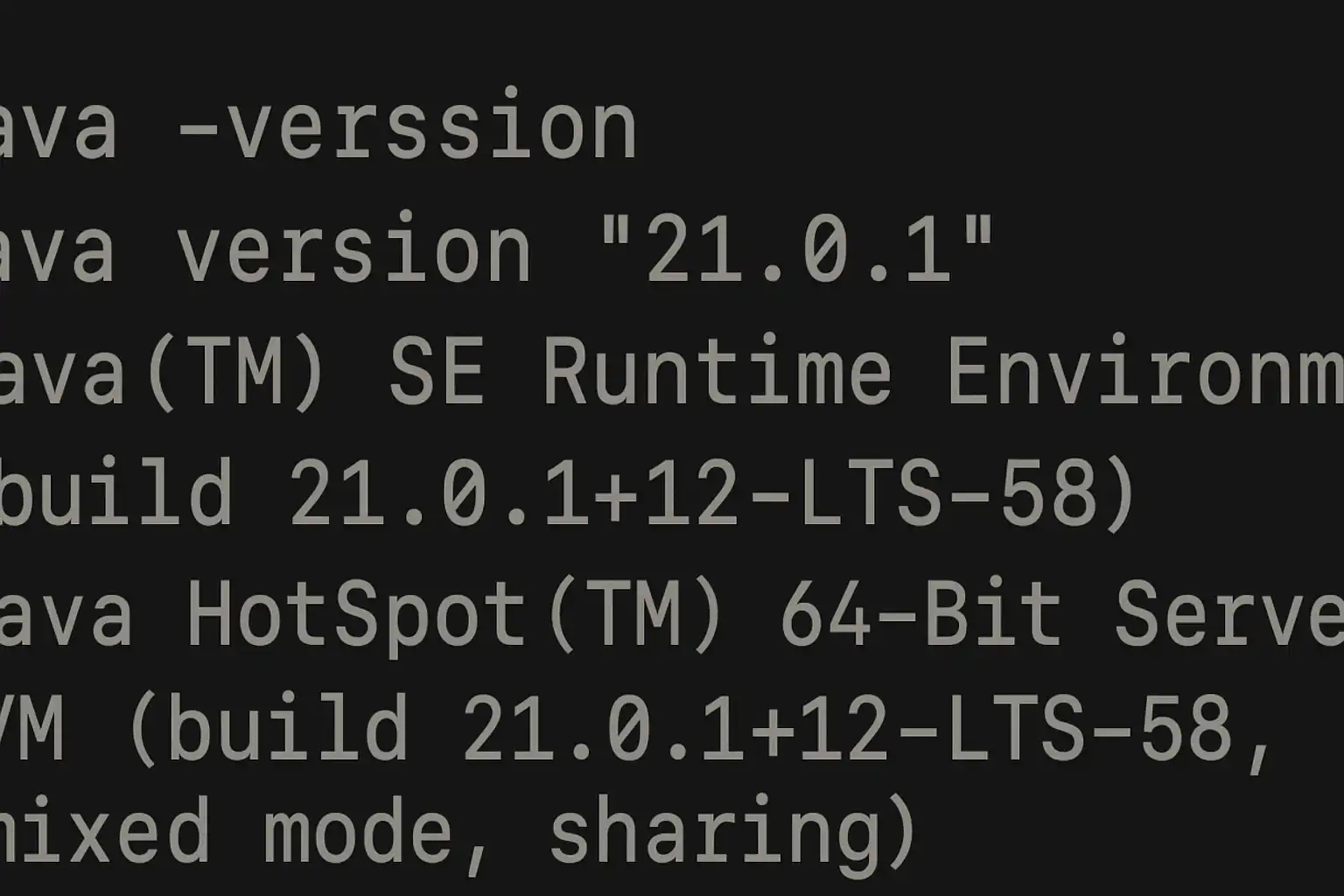
查看Java版本的方法有多种,1、使用命令行工具;2、通过集成开发环境(IDE);3、检查环境变量配置;4、查看Java安装目录信息。 其中,最常用且通用的方法是通过命令行工具(如Windows的CMD或Linux的终端)输入java -version命令,能够直接显示当前系统中已配置的Java运行环境(JRE)或开发工具包(JDK)的版本号。这一方式操作简单,适用于任何操作系统,无需进入具体开发环境即可快速查询,尤其在运维和软件部署前验证Java依赖时极为高效。下文将详细介绍各类方法,并对常见问题进行解答。
《查看java版本》
一、命令行工具方式查看Java版本
使用命令行工具是获取Java版本最直接且通用的方法。不同操作系统略有差异,但核心步骤一致。
操作步骤:
- 打开终端/命令提示符
- Windows:按“Win+R”输入“cmd”,回车打开命令提示符窗口。
- macOS/Linux:打开“Terminal”应用。
- 输入以下命令并回车:
java -version
3. 结果解析系统会输出类似如下信息:java version “1.8.0_281” Java(TM) SE Runtime Environment (build 1.8.0_281-b09) Java HotSpot(TM) 64-Bit Server VM (build 25.281-b09, mixed mode)
4. 如需查询JDK而非仅JRE,可进一步输入:javac -version
| 命令            | 功能描述             | 适用场景                  ||-----------------|----------------------|---------------------------|| java -version   | 查看当前默认Java运行环境版本 | 检查是否安装及当前激活版本 || javac -version  | 查看编译器(JDK)版本         | 开发需要确认完整JDK时      |
**注意事项:**- 若出现“不是内部或外部命令”,则说明未正确安装或未配置环境变量。- 多个版本并存时,该方法显示的是PATH优先级最高的那个。
## **二、IDE内查看Java版本(如Eclipse/IntelliJ IDEA)**
很多开发者习惯借助集成开发环境来管理和切换不同的JDK。主流IDE都提供了清晰的设置界面。
| IDE            | 查看方式                                                                     ||----------------|------------------------------------------------------------------------------|| Eclipse        | 菜单栏Help → About Eclipse → Installation Details → Configuration搜索"java.version" || IntelliJ IDEA  | File → Project Structure → Project/Modules中可见Project SDK/JDK               || VSCode         | 安装扩展后,在底部状态栏显示当前激活的Java版本                                 |
**操作建议:**- 确保项目使用的SDK与系统全局一致,避免构建出错。- 支持多JDK切换,通过IDE设置可以更灵活管理多个项目对不同Java版本的需求。
## **三、检查环境变量中的JAVA_HOME与Path配置**
正确配置JAVA_HOME和Path是保证命令行及程序识别指定Java路径的重要前提。
#### 步骤:
1. **Windows下检查方法**- “计算机”右键→属性→高级系统设置→环境变量- 检查JAVA_HOME变量值,如:`C:\Program Files\Java\jdk1.8.0_281`- Path变量应包含`%JAVA_HOME%\bin`
2. **macOS/Linux下检查方法** ```shellecho $JAVA_HOMEecho $PATH- 验证是否生效
Terminal window
java -version javac -version echo %JAVA_HOME% # Windows CMD echo $JAVA_HOME # Linux/macOS Shell
#### 常见问题与解决
| 问题类型          | 表现                                   | 解决思路                                         ||-------------------|----------------------------------------|--------------------------------------------------|| JAVA_HOME未定义      | 命令找不到java/javac                   | 正确设置并保存重启终端                            || Path未包含bin      | `java`可用但不能编译                    | 补充`%JAVA_HOME%\bin`到Path                      || 多版本冲突         | 显示与期望不符                          | 调整Path优先级/重新指定JAVA_HOME                 |
## **四、直接通过文件目录方式识别安装包详细信息**
有时候需要确认特定目录下的具体Java实现细节,可以直接进入相关安装目录查阅release文件或者执行文件属性:
#### 步骤:
1. 定位到安装路径,如C:\Program Files\Java\jdkX.X.X_xxx\ 或 /usr/lib/jvm/2. 打开release文件(文本格式),内容包含:
JAVA_VERSION=“11” OS_NAME=“Windows” IMPLEMENTOR=“Oracle Corporation”
3. 检查bin/java等可执行文件属性,可以右键→属性→详细信息标签页(Windows)。
#### 优缺点比较
| 方法                 | 优点                   | 缺点                              ||----------------------|------------------------|-----------------------------------|| release文件          | 信息全面,不依赖环境变量     | 路径需手动确认,多个安装需逐一查询     || 可执行文件属性        | 可看到厂商及架构           | 不显示精确补丁编号,有一定局限性      |
## **五、多种场景下选择最佳查询方式对比分析**
根据实际需求选择合适的方法,可大幅提升效率和准确性。
##### 推荐场景选择表
| 使用场景                      | 推荐方法                                  ||-------------------------------|-------------------------------------------|| 普通用户想快速知道本机已装哪版      | 命令行(java -version)                   || 开发者在IDE里切换项目           | IDE内项目SDK/JDK设置                       || 系统管理员写脚本自动检测        | 环境变量读取+命令行输出解析                 || 多个产品共存复杂情况            | release文件结合路径管理                     |
##### 背景说明与实例
以企业服务器为例,在CI/CD流程中通常要求脚本自动检测目标机的JDK/JRE是否符合要求,这时推荐采用shell脚本批量调用`java -version`并解析标准输出,从而确保所有节点一致性。而对于个人开发者,则以IDE内可视化配置为主,更直观易维护。一些特殊情况下,如存在多个发行商(Oracle/OpenJDK/Amazon Corretto等)混装,则建议结合release内容和厂商信息做更细粒度判断。
## **六、常见错误处理与排障技巧总结**
遇到无法正常获取或结果异常,应分步排查:
- 检查是否已正确安装对应的JRE/JDK;- 确认环境变量配置无误;- 若有多个版本,根据需要调整Path顺序或手动指定;- 在Linux上,可以用 `update-alternatives --config java` 管理默认指向;- 对于容器化部署,应在Dockerfile中显式声明基础镜像所含Java版本;
##### 快速排障流程表
```markdown步骤              操作                        意图说明---------------  -------------------------- ---------------------第一步            执行java -version           判断基础功能是否OK第二步            检查echo %JAVA_HOME%        确认路径是否被识别第三步            检查Path内容                看bin目录在不在前面第四步            查release及手工补救         精确定位实际使用哪个包
总结与建议
本文系统梳理了查看Java版本的多种途径,并针对不同用户群体给出适配性建议。主要观点为:“首选命令行直查,其次IDE辅助管理,多重验证确保准确”。实际应用中建议:
- 日常以
java -version自检为主,同时学会通过IDE灵活切换; - 企业级应用应结合脚本自动化、多节点批量检测保障一致性;
- 多版共存时要注重路径优先级与release核对,防止误用引发兼容性问题;
- 推荐定期清理无用旧版,统一标准提升团队协同效率;
如遇特殊问题,可进一步参考官方文档或社区案例,不断完善自身技术栈管理能力,从而更好地支撑开发和运维工作。
精品问答:
如何查看Java版本?
我刚安装了Java环境,但不确定当前系统中安装的是哪个版本。怎样快速准确地查看Java版本信息?
要查看Java版本,可以在命令行输入java -version。该命令会显示当前系统默认的Java运行时环境(JRE)版本,例如:
java version "1.8.0_281"Java(TM) SE Runtime Environment (build 1.8.0_281-b09)Java HotSpot(TM) 64-Bit Server VM (build 25.281-b09, mixed mode)这个结果包含了主版本号、更新版本以及构建编号,方便确认具体使用的Java版本。
Windows和Mac系统中查看Java版本的方法有什么不同?
我在Windows和Mac电脑上都安装了Java,但操作习惯不同,想知道两者查看Java版本是否有差异,具体步骤是什么?
在Windows系统中,可通过命令提示符(CMD)执行java -version来查看;
| 操作系统 | 查看方法 | 示例输出 |
|---|---|---|
| Windows | 打开CMD,输入java -version | 显示当前JRE及JDK版本信息 |
| Mac | 打开终端,输入java -version | 同样显示详细的Java版本信息 |
两者本质相同,只是在不同的终端环境下操作。
为什么有时执行java -version命令显示多个不同的版本?
我在运行java -version时发现输出中似乎包含多个不同的Java版本,这让我很困惑,不知道到底用的是哪个,需要怎么理解这些信息?
当系统中同时安装多个Java版本时,java -version显示的是当前环境变量PATH指向的默认JRE或JDK。
通常输出包括:
- 主版本号(例如1.8、11、17)
- 更新号(如_281)
- 构建号(如b09)
如果看到混合模式(mixed mode),表示该JVM支持解释执行和即时编译。
建议使用以下方法确认默认使用的具体路径:
where java # Windowswhich java # Mac/Linux这样可以定位实际调用的是哪个安装目录下的java可执行文件。
如何通过代码获取当前运行程序的Java版本?
我正在开发一个基于Java的平台,需要程序自动检测并打印出当前JVM的具体版本,用于兼容性检查,要怎么实现比较好?
可以通过调用系统属性获取运行时环境中的Java版本,如下示例代码:
public class JavaVersionChecker { public static void main(String[] args) { String javaVersion = System.getProperty("java.version"); System.out.println("当前运行的Java版本是: " + javaVersion); }}该方法返回字符串形式,例如“1.8.0_281”或“17.0.2”,方便程序内部做逻辑判断和兼容处理。
文章版权归"
转载请注明出处:https://blog.vientianeark.cn/p/1548/
温馨提示:文章由AI大模型生成,如有侵权,联系 mumuerchuan@gmail.com
删除。