
Java环境配置教程,如何快速完成安装设置?
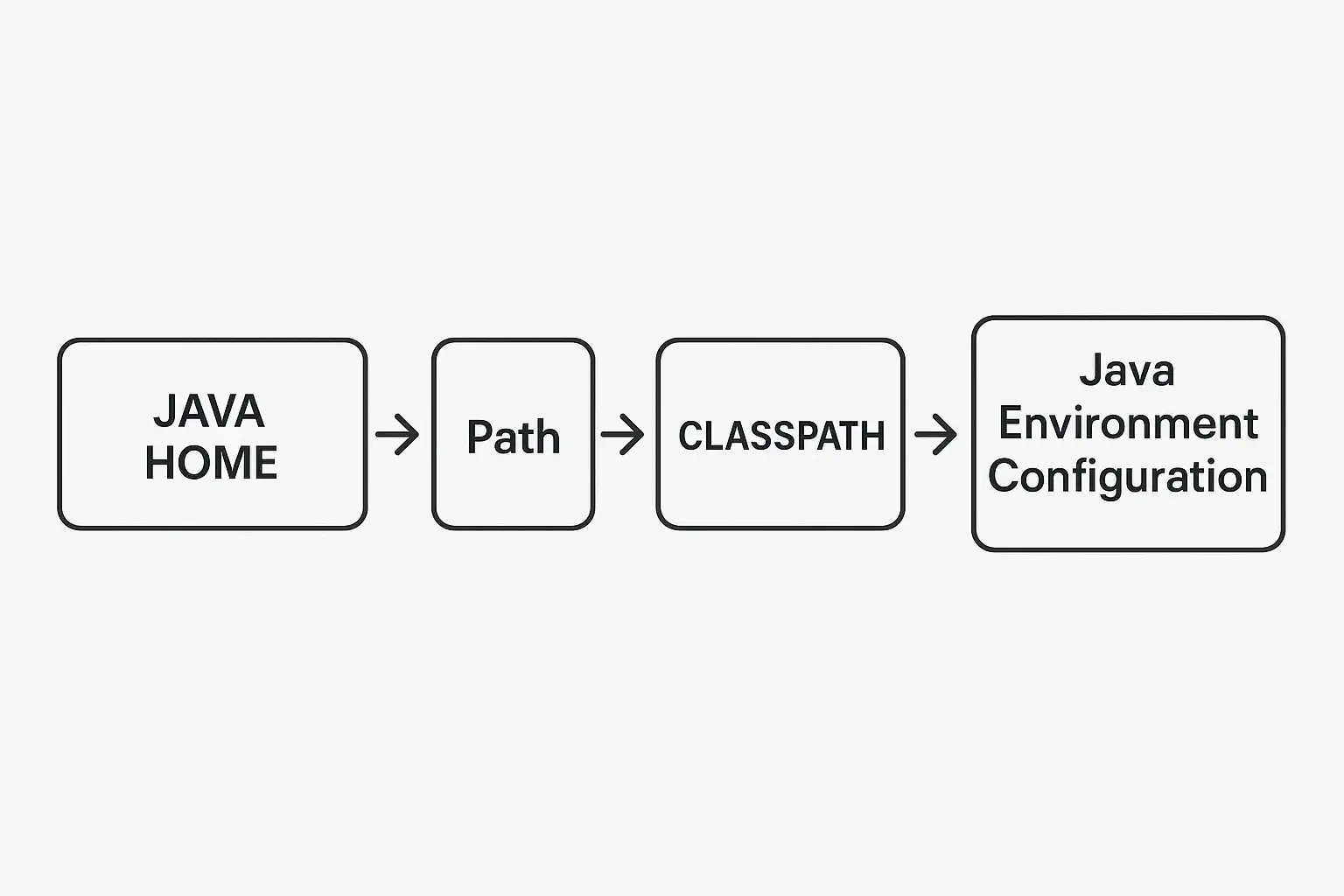
Java环境配置是Java开发的基础,主要包括:1、安装JDK(Java开发工具包);2、配置系统环境变量(如JAVA_HOME、Path);3、验证安装与配置;4、选择与集成开发工具(IDE)的配合使用。 其中,JDK的正确安装和环境变量的准确设置最为关键,因为只有这样,操作系统和各类开发工具才能识别并调用Java相关命令。例如,在Windows系统中,将JAVA_HOME指向JDK的根目录,并在Path中添加%JAVA_HOME%\bin,可以确保在任意命令窗口下直接运行javac或java命令。合理的环境配置不仅能提升开发效率,还能避免后续项目构建和部署出现不必要的问题。
《java环境配置》
一、JDK介绍及版本选择
-
JDK(Java Development Kit)作用 JDK是进行Java程序开发和运行的基础组件,包含了编译器(javac)、运行时环境(JRE)、调试工具等。
-
常见JDK发行版对比
| 发行版 | 官方支持 | 适用场景 | 特点 |
|---|---|---|---|
| Oracle JDK | 商业/社区 | 企业级/个人 | 官方维护,稳定性高 |
| OpenJDK | 社区 | 开源项目/企业 | 免费开源,兼容性好 |
| Amazon Corretto | 亚马逊官方 | 云服务/服务器 | 长期支持,安全更新快 |
| AdoptOpenJDK | 社区 | 通用 | 多平台支持广泛 |
- 版本选择建议
- 新项目优先选择LTS(长期支持)版本,如 Java 8、11、17。
- 遵循团队或公司既有规范。
- 注意不同版本间的新特性及向下兼容性。
二、下载与安装JDK
- 下载步骤
- 安装流程(以Windows为例)
| 步骤 | 操作说明 |
|---|---|
| 安装启动 | 双击exe文件,根据指引点击“下一步” |
| 路径选择 | 可自定义安装目录,如C:\Program Files\Java\jdk17 |
| 完成确认 | 等待进度条完成后点击“完成” |
- 注意事项
- 避免路径包含空格或中文字符。
- 建议将多个JDK放在统一目录便于管理。
三、环境变量配置详解
- Windows系统配置
- 设置JAVA_HOME
- 新建系统变量:
JAVA_HOME,值为你的JDK安装路径,如:C:\Program Files\Java\jdk17 - 配置Path
- 编辑Path变量,在最前添加:
%JAVA_HOME%\bin - 配置CLASSPATH
- 可选,新建CLASSPATH变量:
.;%JAVA_HOME%\lib;
示例表格:
| 变量名 | 值 |
|---|---|
| JAVA_HOME | C:\Program Files\Java\jdk17 |
| Path | %JAVA_HOME%\bin;其他已有内容 |
| CLASSPATH | .;%JAVA_HOME%\lib; |
- macOS/Linux系统配置
编辑~/.bash_profile 或 ~/.bashrc 文件:
export JAVA_HOME=/Library/Java/JavaVirtualMachines/jdk-17.jdk/Contents/Homeexport PATH=$JAVA_HOME/bin:$PATHexport CLASSPATH=.:$JAVA_HOME/lib/保存并执行 source ~/.bash_profile 或重新打开终端生效。
四、验证环境配置有效性
- 验证方法
在命令行输入以下命令:
java -versionjavac -version预期输出应显示所安装的 JDK 版本号。例如:
java version "17.0.3" 2024-04-16 LTSjavac 17.0.3常见错误及解决方法
| 错误信息 | 原因分析 | 排查建议 |
|---|---|---|
| ‘java’不是内部或外部命令… | path未正确设置 | 检查Path是否包含%JAVA_HOME%\bin |
| ‘找不到主类’ | CLASSPATH未正确设置 | 检查CLASSPATH格式 |
五、多版本共存与管理技巧
- 场景需求
实际工作中可能需要多个不同版本的 JDK 共存,例如老项目基于 Java8,新项目基于 Java17。
- 管理方式对比
表格:
| 方法 | 特点 |
|---|---|
| 手动修改环境变量 | 简单直观,但切换繁琐 |
| 利用脚本动态切换 (如set-java.bat, shell脚本) | |
| 使用第三方工具(如jEnv, SDKMAN!) 更加智能和自动化 |
- 推荐实践
对于频繁切换需求,可采用 jEnv (macOS/Linux) 或 SDKMAN! 工具实现快速切换。例如SDKMAN!只需一行命令即可更换当前激活的 JDK:
sdk use java 17.0.3-open六、集成开发环境(IDE)中的配置要点
- 主流 IDE 支持列表
表格:
| IDE | 配置入口位置 |
|---|---|
| IntelliJ IDEA File > Project Structure > SDKs / Project SDK | |
| Eclipse Window > Preferences > Java > Installed JREs | |
| NetBeans Tools > Java Platforms |
- 实践建议
IDE 通常会自动检测已配好的 JAVA_HOME,也可手动指定某一特定 JDK。新建项目时强烈建议确认 SDK/JRE 指向目标版本,以避免编译不兼容问题。
举例说明:在 IntelliJ IDEA 中,为不同项目指定不同 JDK,可以保证旧项目正常维护,新功能用新特性开发互不影响。
七、高阶补充:常见问题与疑难解答汇总
列表举例:
- 环境变量失效?
- 检查是否修改了“用户变量”而非“系统变量”
- 重启电脑或重新登录终端生效
- 多个 JRE/JDK 冲突?
- 卸载冗余旧版,仅保留必要版本,并检查 Path 顺序优先级
- 编译报错找不到类库?
- 检查 CLASSPATH 设置是否缺少当前目录 “.”
- IDEA/Eclipse 无法识别新装 JDK?
- 在 IDE 内重新指定 JSDK 路径并刷新缓存
- Linux 权限问题导致无法执行?
- 确认 $JAVA_HOME/bin 下可执行权限
chmod +x
八、安全性和最佳实践建议
表格归纳:
安全措施 建议做法 风险防范效果 :------------------------:---------------------------------------:----------------------- 只从官网或权威渠道下载 防止恶意软件污染 保证纯净安全 定期更新补丁 修复已知安全漏洞 降低攻击风险 合理分配权限 非管理员用户仅限本地 java 环境使用 防止误操作危害 备份重要配置文件 避免误删导致大面积故障 快速恢复业务
同时,对于企业生产服务器,应制定统一的 Java 环境运维策略,包括定期巡检和变更记录等,以最大程度减少人为失误带来的风险。
总结与进一步建议
通过上述步骤完成 Java 环境配置后,无论是个人学习还是团队协作,都能获得一个高效且稳定的软件开发基础平台。重点关注以下几点:一是严格按照官方流程下载安装和设置环境变量;二是根据实际需求灵活管理多版本共存;三是在 IDE 和生产部署场景下保持一致性。此外,建议初学者多尝试手动搭建过程,以便深入理解底层原理。遇到问题时及时查阅官方文档或社区资源,不断完善自己的技术栈,为今后的高质量软件研发打下坚实基础。
精品问答:
文章版权归"
转载请注明出处:https://blog.vientianeark.cn/p/1505/
温馨提示:文章由AI大模型生成,如有侵权,联系 mumuerchuan@gmail.com
删除。